快速开始
EasyTidy Pro 是一款面向 Windows 的文件整理与自动化工具。你可以先用“快速整理”完成常见的移动或复制任务,再按需要使用高级规则、自动运行和多步流程。
核心文件整理默认在本机完成。AI 服务、MinerU OCR、WebDAV、S3 和网盘等在线能力属于可选功能,只有在启用并完成相应配置后才会访问网络。
五分钟完成第一次整理
Section titled “五分钟完成第一次整理”首次使用时,建议按以下顺序操作:
- 安装并启动 EasyTidy Pro。
- 从首页选择“创建第一个整理任务”。
- 选择源文件夹和整理模板。
- 检查匹配规则、操作方式和目标文件夹。
- 创建任务并预览。
- 确认预览结果后执行整理。
下面会逐步说明每个环节。
安装与运行要求
Section titled “安装与运行要求”EasyTidy Pro 支持以下系统:
- Windows 11(64 位)
- Windows 10 v2004 或更高版本(64 位)
请从官方渠道下载安装包:
安装程序会检查所需的 .NET 运行时,并在缺少依赖时提供安装引导。标准安装、便携模式、升级和卸载方式请参阅安装指南。
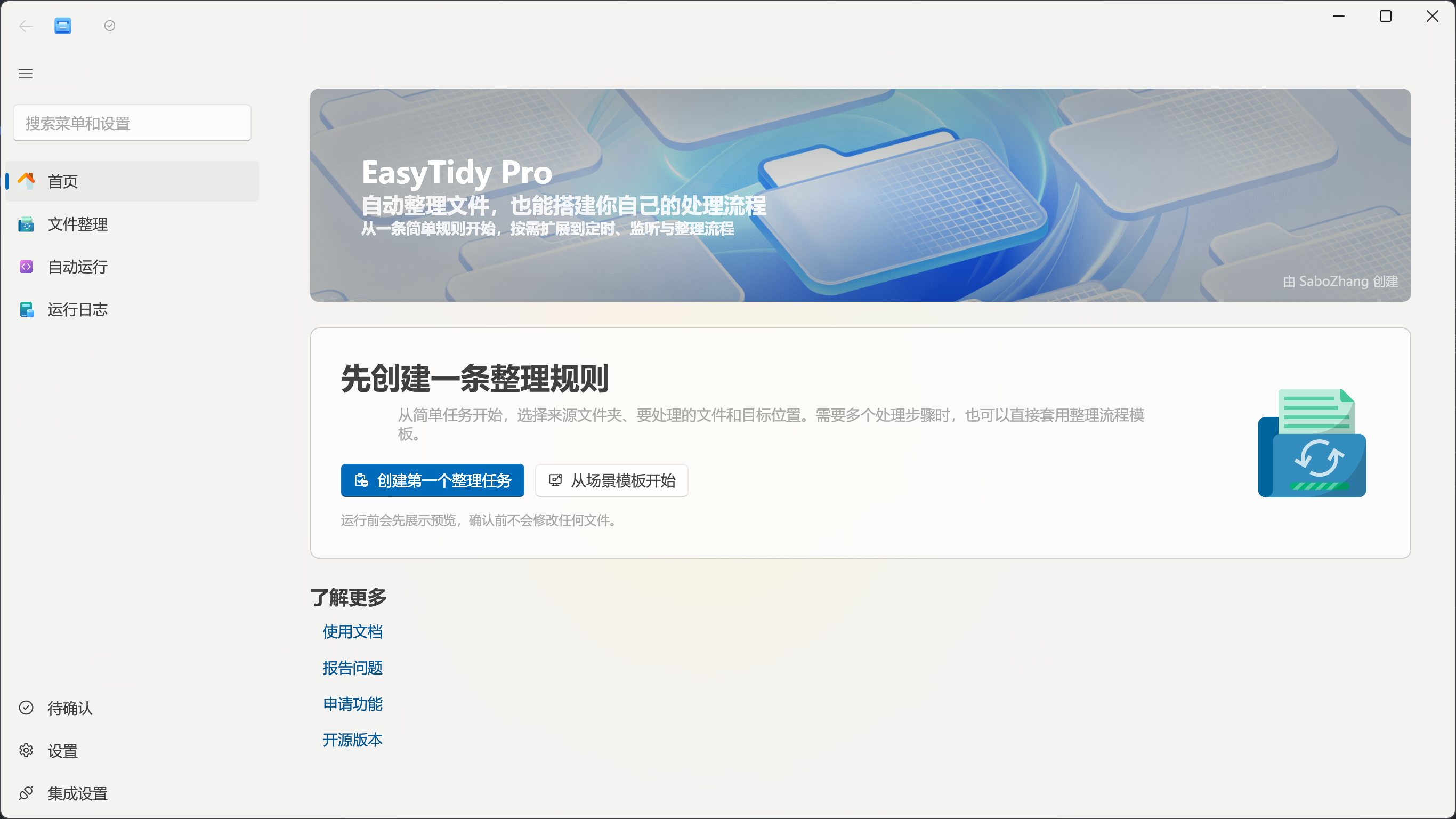
当前主导航包含以下入口:
- 首页:创建第一个整理任务,或快速进入文件整理、高级流程、自动运行、集成和标签功能。
- 文件整理:在“整理任务”和“高级流程”两个页签之间切换。
- 自动运行:为已有整理任务配置文件变更、启动、定时或计划触发。
- 运行日志:查看任务执行记录、处理结果和错误信息。
窗口底部还提供:
- 待确认:查看视觉分类中需要人工确认的文件。
- 设置:管理常规选项、主题、快捷键、组件、更新和授权信息。
- 集成设置:配置 AI、OCR、WebDAV、S3、网盘和文件传输等可选能力。
创建第一个快速整理任务
Section titled “创建第一个快速整理任务”“快速整理”适合图片、PDF、截图、压缩包等常见场景,只需在一个窗口中完成必要设置。
1. 打开快速整理
Section titled “1. 打开快速整理”可以从任一入口打开:
- 首次使用时,在首页点击 创建第一个整理任务。
- 进入 文件整理 → 整理任务,点击 添加任务 右侧的 下拉菜单,再选择 快速创建。
如果需要正则表达式、AI 操作、路径别名或其他完整参数,请改选“直接新增”。
2. 选择源文件夹
Section titled “2. 选择源文件夹”源文件夹是 EasyTidy Pro 查找待整理文件的位置。你可以:
- 选择“下载”“桌面”或“图片”快捷入口。
- 点击 文件夹按钮浏览目录。
- 将文件夹直接拖到源文件夹输入框。
建议第一次使用时新建一个测试文件夹,并放入少量测试文件,不要直接选择系统目录或重要资料目录。
3. 选择整理结果
Section titled “3. 选择整理结果”快速整理提供以下模板:
- 图片:匹配常见图片格式并整理到图片目录。
- PDF:匹配 PDF 文档并整理到文档目录。
- 截图:按截图常见名称匹配文件。
- 压缩包:匹配 ZIP、7Z、RAR、TAR、GZ 等格式。
- 自定义:自行填写文件匹配规则和目标文件夹。
选择模板后,任务名称、匹配规则和建议目标位置会自动填写,你仍可在保存前修改。
4. 检查任务参数
Section titled “4. 检查任务参数”创建前至少确认以下内容:
- 任务名称:用于任务列表、自动运行和日志中识别任务。
- 匹配文件:例如
*.pdf或*.zip;*.7z;*.rar。多个规则可以使用分号分隔。 - 操作方式:快速整理支持移动或复制。第一次使用建议选择复制,确认结果符合预期后再使用移动。
- 目标文件夹:处理后的文件存放位置,也可以通过浏览或拖入文件夹设置。
5. 创建并预览
Section titled “5. 创建并预览”点击 创建并预览 后,任务会被保存,并显示本次可能处理的文件。
预览阶段不会修改文件。请重点检查:
- 匹配数量是否合理。
- 来源和目标路径是否正确。
- 是否误选了不应处理的文件。
- 移动、删除、重命名等操作是否符合预期。
确认无误后再执行整理;取消预览不会处理文件。
查看结果与撤销
Section titled “查看结果与撤销”任务完成后,应用会显示处理数量。存在可撤销记录时,可以点击 撤销刚才的操作;也可以使用应用内撤销入口或内置快捷键【Ctrl Z】恢复最近一次受支持的操作。
撤销能力取决于操作类型、备份状态和保留时间。永久删除、外部程序、云端上传等操作不一定能够撤销,因此不能用撤销功能替代备份。
如果不希望每次显示完成窗口,可以在提示中选择“不再显示”,或前往 设置 → 常规设置 关闭整理完成提示。关闭后,应用会改用轻量通知显示成功或失败信息。
管理和再次执行任务
Section titled “管理和再次执行任务”进入 文件整理 → 整理任务 后,可以:
- 手动执行单个任务。
- 启用或停用任务。
- 使用 编辑、 复制 或 删除 管理任务。
- 使用分组筛选和批量执行任务。
- 使用 导入、 导出 或 分享规则 交换任务配置。
- 为常用任务创建桌面快捷方式。
什么时候使用高级流程
Section titled “什么时候使用高级流程”普通整理任务适合“匹配文件,然后执行一种主要操作”。需要多个步骤、条件分支或后置任务时,可以切换到 文件整理 → 高级流程。
| 使用场景 | 建议功能 |
|---|---|
| 按扩展名把文件移动到不同目录 | 整理任务 |
| 定期复制报告文件 | 整理任务 + 自动运行 |
| 移动后继续重命名、压缩或上传 | 高级流程 |
| 根据多组条件执行不同动作 | 高级流程 |
| 多个步骤需要排序、并行或失败策略 | 高级流程 |
高级流程属于 Pro 功能。未获得相应权限时,界面会显示 Pro 标识。
设置自动运行
Section titled “设置自动运行”任务经过手动预览和验证后,再为它配置自动运行:
- 打开 自动运行。
- 先选择需要自动执行的整理任务。
- 选择触发方式并设置参数。
- 保存配置。
常用触发方式包括:
- 文件变更:监控源文件夹,有文件变化时触发。
- 启动时:EasyTidy Pro 启动后执行。
- 定期执行:按固定时间间隔执行。
- 按照计划:使用时间表或 CRON 表达式执行。
- 退出或关机时:应用退出或系统结束会话时尝试执行。
详细配置方式和 CRON 示例请参阅自动运行。
AI、OCR 与在线集成
Section titled “AI、OCR 与在线集成”EasyTidy Pro 的基础规则匹配、移动、复制、重命名和本地文件处理不要求联网。以下功能可能访问本地模型或第三方在线服务:
- AI 分类、AI 总结和结构化数据提取。
- MinerU OCR。
- WebDAV、S3、百度网盘、123 云盘等存储集成。
- 更新检查和授权验证。
启用 MinerU 时,应用会显示上传与隐私确认。需要 OCR 的完整文档可能发送到 MinerU 云端;不确认时不会启用远程 OCR,并继续使用可用的本地 OCR 路径。
配置在线 AI 或云存储前,请确认服务提供商的数据处理条款,不要上传机密、敏感或不适合离开本机的文件。AI 功能说明请参阅AI 设置。
建议检查的设置
Section titled “建议检查的设置”完成第一个任务后,可以按需要检查:
- 常规设置:子文件夹处理、危险操作预览、完成提示和其他文件处理行为。
- 快捷键:设置全局快捷操作,并配置全屏或指定程序下的禁用规则。
- 组件设置:安装格式转换、OCR 或其他功能所需的可选组件。
- 集成设置:只启用实际需要的 AI、OCR 和云存储服务。
- 运行日志:任务结果与界面表现不一致时,先查看错误详情。