自动化配置
“自动运行”用于给已经创建的整理任务添加触发条件。配置完成后,EasyTidy Pro 可以在文件发生变化、应用启动、到达固定间隔或指定时间时自动执行任务。
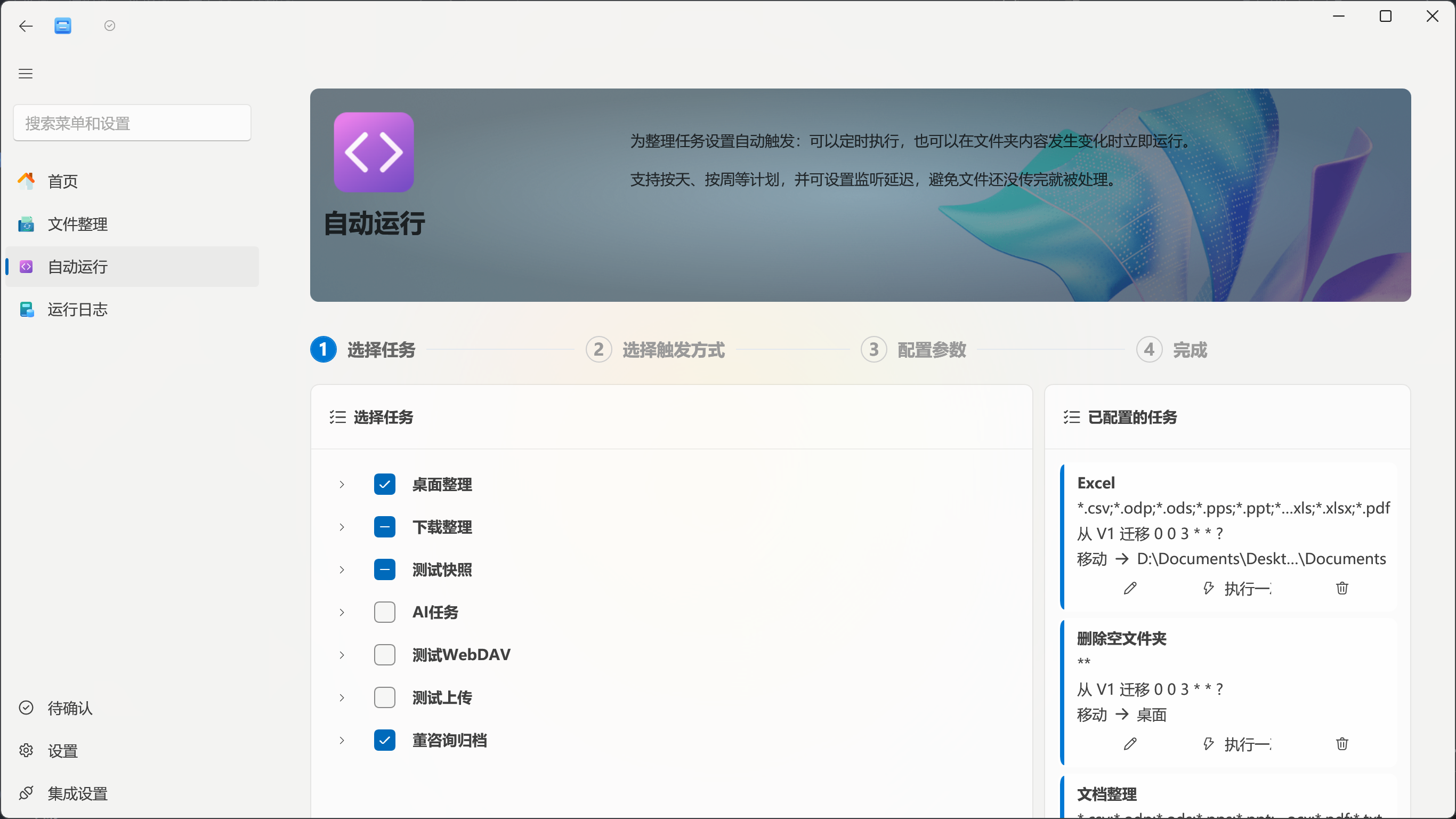
自动运行不会替你创建整理规则。开始配置前,应先在 文件整理 → 整理任务 中完成以下工作:
- 创建并启用一个整理任务。
- 检查源目录、目标目录、匹配规则和冲突策略。
- 手动预览并执行一次,确认结果符合预期。
- 对移动、覆盖、删除、批量重命名等操作保留独立备份。
如果还没有整理任务,“自动运行”页面会显示空状态,并提供前往创建任务的入口。任务的创建和参数说明请参阅任务编排。
四步完成配置
Section titled “四步完成配置”进入主导航中的 自动运行,按照页面顶部的步骤完成设置。
1. 选择任务
Section titled “1. 选择任务”任务按分组显示,可以选择一个或多个任务。同一次向导中选中的任务会使用相同的触发方式和高级参数。
- 勾选分组可以批量选择组内任务。
- 右侧“配置任务”区域会实时显示已选任务、匹配规则、操作方式和目标位置。
- 至少需要选择一个任务才能进入下一步。
如果多个任务处理相同源目录,应先确认规则不会互相覆盖,也不会把前一个任务的输出再次当作后一个任务的输入。
2. 选择触发方式
Section titled “2. 选择触发方式”可以选择以下一种或多种方式:
| 触发方式 | 适用场景 | 需要配置的参数 |
|---|---|---|
| 文件变更时 | 下载、同步或扫描目录出现新文件后立即整理 | 变更后的延迟秒数 |
| 启动时执行 | 每次启动 EasyTidy Pro 后整理一次 | 无 |
| 定期执行 | 按固定时间间隔重复扫描 | 年、月、日、时、分、秒组成的间隔 |
| 按计划执行 | 在明确的日期和时间运行 | 预设或自定义 Quartz CRON 表达式 |
| 关闭时执行 | 完全退出应用或系统关闭时尝试执行 | 无 |
文件变更、定期执行和按计划执行可以按需要组合。启动时执行与关闭时执行不能同时启用,界面会阻止这种配置。
3. 配置参数
Section titled “3. 配置参数”页面只显示已选触发方式需要的配置项:
- 文件变更:填写操作延迟。
- 定期执行:填写固定间隔。
- 按计划执行:选择预设表达式或配置自定义 CRON。
- 高级设置:设置执行超时和错误处理策略。
启动和关闭触发器没有专用参数,但仍可使用同一页底部的高级设置。
4. 完成与验证
Section titled “4. 完成与验证”进入“完成配置”步骤后,自动化配置已经保存。此页提供两种验证方式:
- 预览结果:计算匹配文件和操作流向,不修改文件。
- 立即运行:忽略触发时间,立刻真实执行所选任务。
第一次配置时应先使用“预览结果”。只有确认匹配数量、来源和目标都正确后,再选择“立即运行”进行测试。
文件变更触发器监控任务中配置的源目录。检测到新增、修改或重命名等变化后,会等待文件趋于稳定,再执行对应整理任务。
“操作延迟”表示检测到变化后等待多少秒再处理,默认值为 5 秒,界面建议从 1 到 10 秒开始设置。
- 浏览器下载、小文件复制:可以从 3 到 5 秒开始测试。
- 大文件、云盘同步、扫描仪输出:建议使用更长延迟。
- 某个程序会连续多次写入同一文件:增加延迟以减少重复触发。
应用还会对短时间内的重复事件做防抖,并尝试确认文件大小和修改时间已经稳定。延迟不能保证其他程序已经释放文件;持续被占用的文件仍可能处理失败。
实际执行范围
Section titled “实际执行范围”文件事件只是启动信号。触发后,任务会按原有源目录和匹配规则重新扫描,而不一定只处理刚刚变化的单个文件。因此,任务规则必须能够安全地重复执行。
是否包含子目录由整理任务自身的递归设置决定。修改任务的源目录、启用状态或触发器后,监控会立即刷新,通常不需要重启应用。
避免循环触发
Section titled “避免循环触发”不要把目标目录放在受监控的源目录内部,否则移动、复制、解压或生成文件可能再次产生变更事件。即使应用会抑制部分由规则产生的重复事件,复杂任务链仍可能形成循环。
推荐目录结构:
D:\Inbox\ # 受监控的源目录D:\Organized\ # 位于源目录之外的目标目录不推荐:
D:\Inbox\└── Organized\ # 目标仍在监控范围内启动触发器会在 EasyTidy Pro 每次启动后执行一次已启用的任务,适合:
- 启动应用后整理下载目录;
- 对上次退出后新增的文件进行补充扫描;
- 在开始工作前执行固定的本地整理任务。
“启动时执行”指 EasyTidy Pro 进程启动,不等同于 Windows 登录或开机。若希望登录 Windows 后自动执行,还需要在应用设置中启用开机启动,或自行确保 EasyTidy Pro 会随登录启动。
启动任务可能与调度器初始化、更新检查或其他后台服务同时开始。涉及网络盘、云端服务或外接磁盘时,应确保依赖已经可用;否则任务可能因路径不存在而失败。
定期执行按固定时间间隔重复运行,适合“每 30 分钟扫描一次”“每 6 小时整理一次”这类不要求固定钟点的场景。
配置页允许填写年、月、日、时、分、秒,并把它们换算为一个固定间隔。至少需要得到一个大于 0 的间隔。
建议不要为大目录、内容提取、AI、压缩或云端上传任务设置秒级高频间隔。间隔短于单次执行时间时,可能造成任务积压、资源竞争或重复处理。
按计划执行使用 Quartz 兼容的 CRON 表达式,适合明确的日历时间。配置页提供:
- 预设表达式:包含每 10 秒、每分钟、每 5 分钟、每半小时、每小时以及常用每日/每周计划。
- 自定义表达式:手动填写秒、分、时、日、月、周六个字段。
- 表达式预览:显示生成的表达式和后续执行时间,用于确认计划是否正确。
调度按 Windows 当前本地时区计算。应用启动时调度器会稍后初始化;CRON 触发采用“不补跑”策略,应用退出、电脑休眠或全局暂停期间错过的时间点不会在恢复后集中补执行。
秒 分 时 日 月 周| 字段 | 常用范围 | 示例 |
|---|---|---|
| 秒 | 0-59 |
0 |
| 分 | 0-59 |
0/5 |
| 时 | 0-23 |
9 |
| 日 | 1-31,或 ? |
1 |
| 月 | 1-12 或 JAN-DEC |
* |
| 周 | SUN-SAT,或 ? |
MON-FRI |
“日”和“周”通常只指定其中一个,另一个使用 ?。
| 计划 | 表达式 |
|---|---|
| 每 10 秒 | 0/10 * * * * ? |
| 每 5 分钟 | 0 0/5 * * * ? |
| 每小时整点 | 0 0 * * * ? |
| 每天 09:00 | 0 0 9 * * ? |
| 工作日 18:30 | 0 30 18 ? * MON-FRI |
| 每周一 09:00 | 0 0 9 ? * MON |
| 每月 1 日 03:00 | 0 0 3 1 * ? |
| 每月最后一天 23:00 | 0 0 23 L * ? |
*:匹配该字段的所有值。?:不指定“日”或“周”字段。,:列出多个值,例如MON,WED,FRI。-:指定范围,例如MON-FRI。/:指定步长,例如0/15表示从 0 开始每 15 个单位执行。L:最后一天或最后一个星期值,例如日期字段中的L表示当月最后一天。W:距离指定日期最近的工作日,例如15W。#:当月第几个星期值,例如FRI#3表示当月第三个星期五。
关闭触发器会在 EasyTidy Pro 完全退出或收到系统关闭流程时尝试执行任务。
- 点击 窗口关闭按钮并最小化到托盘通常不会触发,因为应用仍在运行。
- 从托盘选择“退出”才属于应用退出。
- Windows 关机、注销、强制结束进程、崩溃或系统快速关闭时,可用执行时间有限,不能保证任务完成。
关闭触发器适合快速、本地、可重复的操作,不适合大文件压缩、长时间 AI 推理、大量云端上传或必须成功的数据备份。关键任务应改用提前量充足的 CRON 计划。
在向导中开启“关闭时执行”时,应用会给出一条非阻断的风险提醒:受 Windows 关机机制限制,耗时较长的任务在关机时可能来不及完成,建议改用定时或文件变更触发。该提醒不会阻止保存,但不要忽略它去承载关键处理。
超时与错误处理
Section titled “超时与错误处理”“配置参数”底部提供所有触发方式共用的高级设置。
执行超时用于限制任务的最长运行时间。设置前应先测量正常任务耗时,并为大文件、网络波动和首次模型加载保留余量。超时过短会让正常任务被取消,过长则可能让异常任务长期占用资源。
错误处理策略
Section titled “错误处理策略”| 策略 | 行为 |
|---|---|
| 继续下一个任务 | 当前处理失败后继续后续任务 |
| 失败后重试 3 次 | 重试当前任务,仍失败时停止当前执行 |
| 间隔重试 | 最多重试 3 次,每次间隔约 5 分钟 |
| 中止所有任务 | 遇到错误后终止当前批次 |
| 忽略错误 | 跳过错误并继续,日志提示可能更少 |
自动运行初期建议保留明确的错误日志,不要直接选择“忽略错误”。确认任务可以稳定重复执行后,再根据场景调整策略。
管理已配置任务
Section titled “管理已配置任务”“自动运行”页面右侧会列出已经关联的任务,每张任务卡提供以下操作:
- 编辑:只修改该任务的触发方式和参数。
- 运行:不等待触发条件,立即执行一次。
- 删除:删除该任务的自动触发器,不删除整理任务本身。
重新进入向导并取消勾选一个原本已配置的任务,完成保存后也会移除该任务的触发器。删除或取消前应确认不是只想临时暂停。
使用系统托盘
Section titled “使用系统托盘”EasyTidy Pro 在后台运行时会保留系统托盘图标。单击图标会打开 快速整理浮窗;右键图标可以控制自动任务、打开窗口或退出应用。
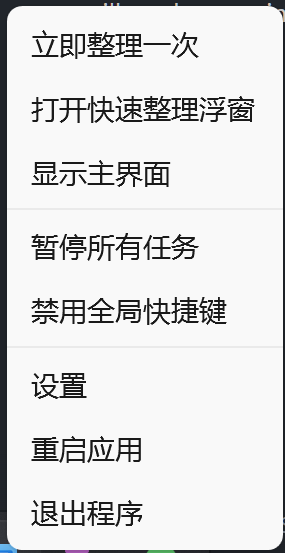
托盘菜单包含以下命令:
- 立即整理一次:立即触发全部已配置任务运行一次,不等待原有触发条件;命令发出后会显示系统通知。
- 打开快速整理浮窗:打开可接收文件拖入的独立浮窗。它与 Pro 用户拖动文件时自动出现的浮窗不是同一个窗口,详见拖拽与快速整理。
- 显示窗口:恢复并显示 EasyTidy Pro 主窗口。
- 暂停所有任务:暂停文件监控和定时调度,但不删除任务及触发器配置。
- 恢复所有任务:重新启用文件监控和定时调度。
- 禁用全局快捷键 / 恢复快捷键:临时停用或重新注册 EasyTidy Pro 的全部全局快捷键,不会删除快捷键配置。
- 设置:显示主窗口并直接进入设置页。
- 退出:完全退出 EasyTidy Pro,并触发符合条件的“关闭时执行”任务。
暂停与恢复的影响
Section titled “暂停与恢复的影响”对于支持 USN 日志的本地 NTFS 目录,恢复监控时应用会尝试补查暂停期间的文件变化;网络共享、移动设备和不支持 USN 的文件系统不保证补查。暂停期间错过的 CRON 时间点不会补跑。
临时处理大量文件、调整规则或维护目标存储时,优先使用全局暂停;需要长期停用某个任务时,应编辑或删除该任务的触发器。
关闭窗口与退出应用
Section titled “关闭窗口与退出应用”点击主窗口右上角的 关闭 后,如果应用仍保留在托盘中,自动运行会继续工作,也不会触发“关闭时执行”。只有从托盘选择 退出,或系统真正结束应用进程,才属于完全退出。
推荐配置示例
Section titled “推荐配置示例”下载目录自动整理
Section titled “下载目录自动整理”- 触发方式:文件变更时
- 延迟:5 到 15 秒
- 源目录:下载目录
- 目标目录:源目录之外的独立整理目录
- 建议:先使用复制验证,再改为移动
每晚整理一次
Section titled “每晚整理一次”- 触发方式:按计划执行
- 表达式:
0 0 2 * * ? - 含义:每天凌晨 02:00 执行
- 建议:确保电脑未休眠且 EasyTidy Pro 正在运行
低频兜底扫描
Section titled “低频兜底扫描”- 触发方式:定期执行
- 间隔:每 6 小时
- 用途:补充网络目录或不稳定监控位置可能遗漏的事件
- 建议:规则应能重复执行,并避免扫描已经整理好的目标目录
自动任务完全没有运行
Section titled “自动任务完全没有运行”检查 EasyTidy Pro 是否仍在运行、托盘是否处于暂停状态、整理任务是否已启用、源目录是否可访问。然后进入“自动运行”确认任务卡仍存在,并在“运行日志”中查找调度器、路径或权限错误。
文件已经变化,但任务没有触发
Section titled “文件已经变化,但任务没有触发”确认变化发生在任务实际配置的源目录中;子目录文件还需要任务启用递归扫描。网络共享和移动磁盘可能丢失通知,可以增加定期扫描作为补充。文件仍被其他程序占用时,任务也可能等待或失败。
文件变化后任务反复执行
Section titled “文件变化后任务反复执行”优先检查目标目录是否位于源目录内、其他同步程序是否持续改写文件,以及多个任务是否互相处理对方的输出。增加操作延迟只能减少短时间抖动,不能修复目录循环。
CRON 表达式有效,但没有按时运行
Section titled “CRON 表达式有效,但没有按时运行”确认使用六字段 Quartz 格式,查看界面给出的后续执行时间,并检查 Windows 时间、时区、休眠状态和托盘暂停状态。EasyTidy Pro 未运行或电脑休眠时错过的 CRON 不会补执行。
关闭任务没有执行
Section titled “关闭任务没有执行”确认是从托盘完全退出,而不是仅关闭主窗口。系统强制关机、进程崩溃或任务耗时过长都可能导致关闭任务来不及完成,因此不要把它作为关键数据处理的唯一触发方式。
修改配置后需要重启吗?
Section titled “修改配置后需要重启吗?”通常不需要。保存后,文件监控会立即刷新,定时任务也会重新注册。若界面显示已保存但行为未更新,可先从托盘暂停并恢复全部任务,再查看“运行日志”。