快捷键
EasyTidy Pro 的快捷键分为两类:可以在设置页修改的 全局快捷键,以及仅在应用窗口内生效、不可修改的 Ctrl + Z 撤销快捷键。
全局快捷键在 EasyTidy Pro 主窗口最小化或隐藏到系统托盘后仍然有效,但应用必须保持运行。
打开 EasyTidy Pro,进入 设置 → 快捷键 即可查看和修改快捷键。
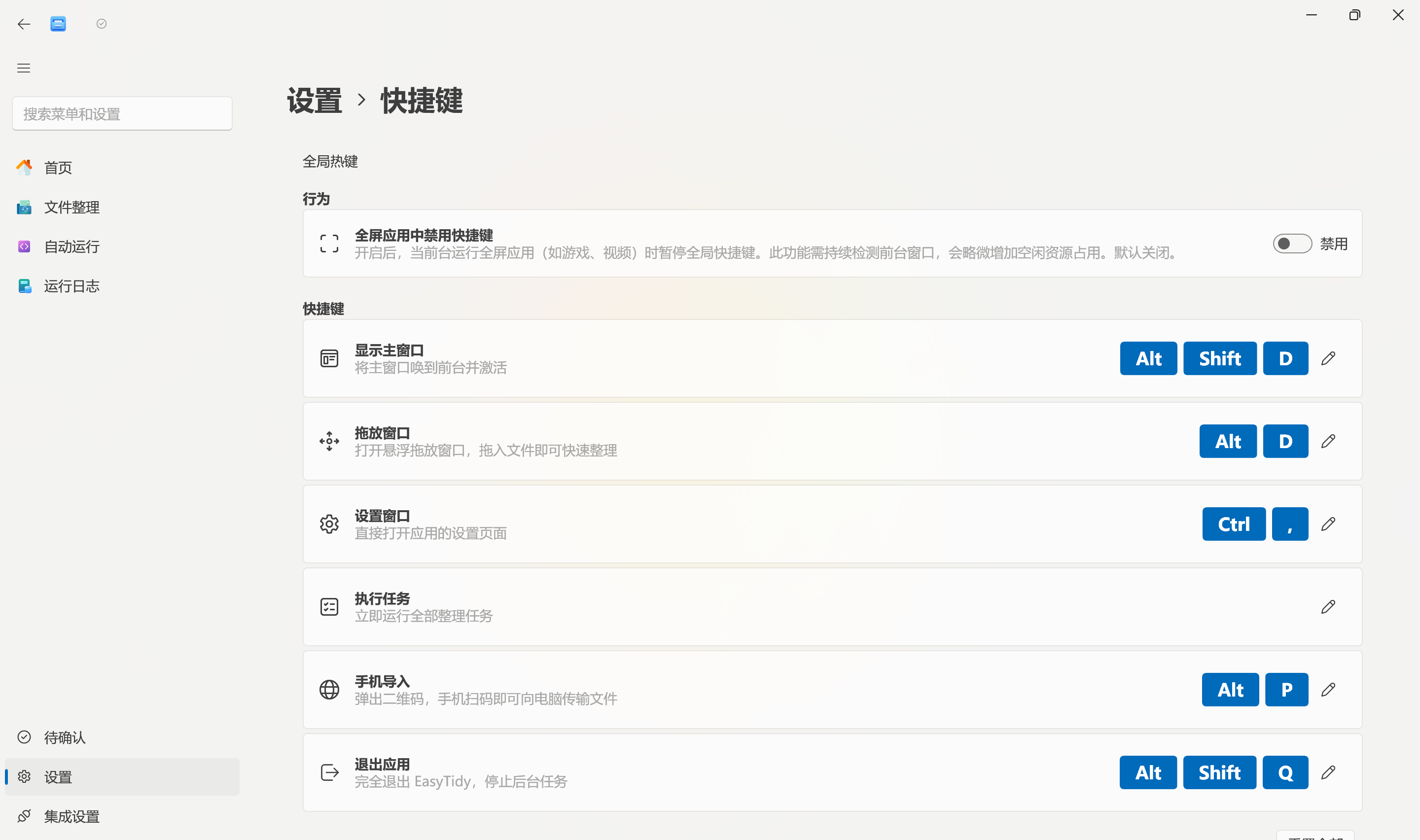
首次启动或执行“重置全部”后,应用使用以下默认组合:
| 功能 | 默认快捷键 | 实际行为 |
|---|---|---|
| 显示主窗口 | Alt + Shift + D |
恢复主窗口、将其带到前台并激活 |
| 拖放窗口 | Alt + D |
打开手动使用的快速整理浮窗,拖入文件后进入整理窗口 |
| 设置窗口 | Ctrl + , |
直接导航到应用设置页 |
| 执行任务 | F8 |
立即依次触发全部整理任务,不等待自动运行条件 |
| 手机传输 | Alt + P |
启动本机手机传输服务并显示二维码 |
| 退出应用 | Alt + Shift + Q |
完全退出 EasyTidy Pro,停止后台运行 |
当主窗口已经最小化或隐藏到托盘时,此快捷键会恢复窗口并尝试将它切换到前台。如果窗口已经显示,则不会创建新的应用实例。
此快捷键打开圆形的快速整理浮窗。把文件或文件夹拖到浮窗中后,可以选择单个任务、任务分组,或 Pro 专属的工作流目标。
快速整理浮窗会一直保留,直到通过浮窗右键菜单关闭或左键双击关闭。
直接导航到 EasyTidy Pro 的设置页面,适合快速调整常规设置、快捷键、组件或其他应用选项。
此快捷键会立即触发全部整理任务,不显示危险操作预览,也不等待文件变更、定时或 CRON 触发条件。
此快捷键会按手机传输设置中的端口启动本地传输服务,并弹出包含局域网地址的二维码。手机与电脑需要处于可以互相访问的同一网络中。
二维码窗口关闭后,已启动的传输服务可能继续由应用管理。公共 Wi-Fi、公司或学校网络中应谨慎使用,完成传输后可退出应用以停止相关后台服务。
此快捷键会直接结束 EasyTidy Pro,而不是只关闭或隐藏主窗口。自动运行、文件监控、托盘菜单和全局快捷键都会停止;符合条件的“关闭时执行”任务会进入应用退出流程。
建议保留两个以上修饰键,降低误触风险。
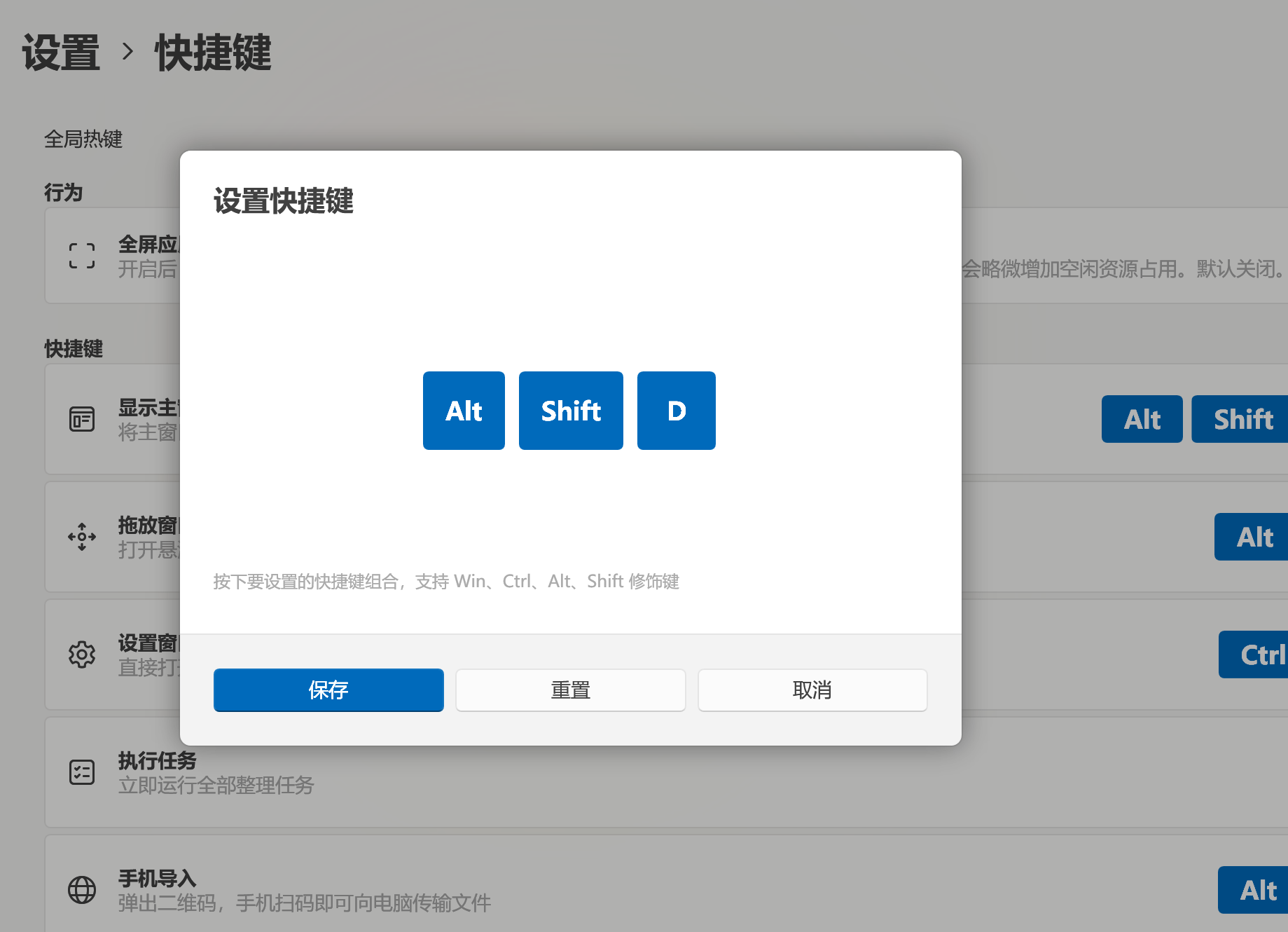
- 点击功能卡片右侧的按键组合或 编辑图标。
- 在“设置快捷键”对话框中按下新的组合键。
- 检查对话框中的错误或警告信息。
- 点击 保存。配置会立即保存并尝试注册,不需要重启应用。
支持的组合方式
Section titled “支持的组合方式”- 单键只允许
F1到F12;默认的执行任务快捷键使用F8。 - 普通按键需要和
Win、Ctrl、Alt、Shift中的一个或多个修饰键组合。 - 一个组合中只保留一个普通按键,例如
Ctrl + Shift + K。 - 支持字母、数字、方向键、功能键以及常见标点和导航键作为普通按键。
只按 Ctrl、Alt、Shift 或 Win 不能保存;字母、数字或空格等普通单键也不能单独注册。
录入快捷键时,应用会检查以下问题:
- 无效组合:没有普通按键,或使用了不允许的单键;
- 系统保留快捷键:例如 Windows 用于切换窗口、锁屏或打开系统功能的组合;
- 应用内重复:与 EasyTidy Pro 的另一个全局快捷键相同;
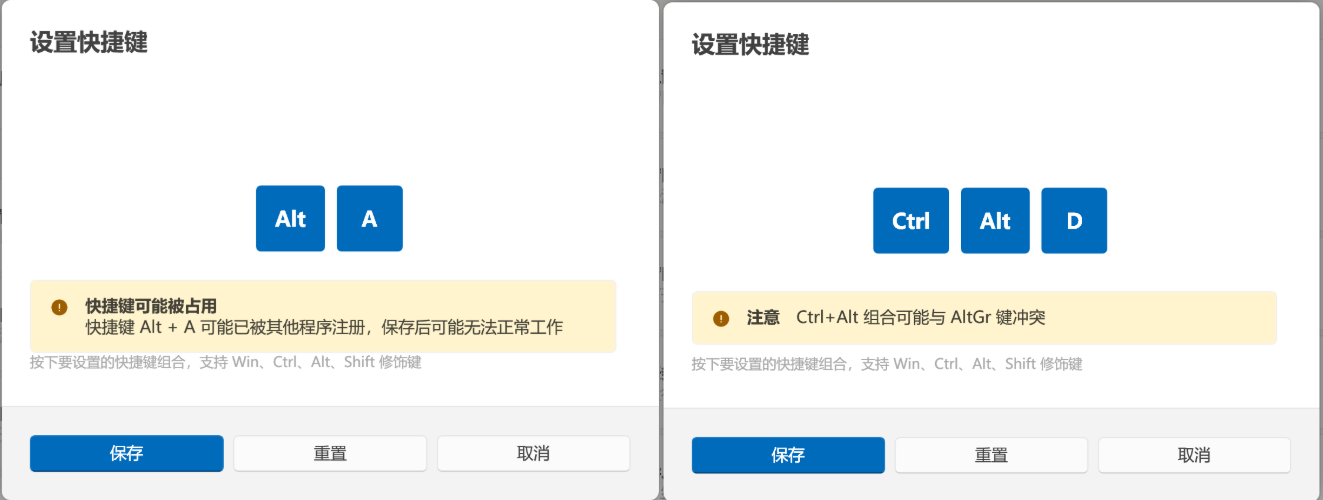
- 被其他程序占用:其他应用已经向 Windows 注册了相同组合;
- AltGr 冲突:
Ctrl + Alt在部分键盘布局中等同于AltGr,可能影响字符输入。
系统保留或应用内重复的组合不能正常保存。检测到其他程序可能占用时,对话框会显示警告;最终能否使用以 Windows 实际注册结果为准,注册失败后页面顶部会显示状态信息。
需要恢复单个功能时,打开该功能的编辑对话框,点击 重置,恢复该功能的默认组合。
需要清除全部自定义组合时,点击页面底部的 重置全部。应用会恢复并重新注册所有默认快捷键。
“重置全部”会覆盖当前所有自定义快捷键,执行前应确认不再需要原配置。
临时禁用全部全局快捷键
Section titled “临时禁用全部全局快捷键”右键系统托盘中的 EasyTidy Pro 图标,选择 禁用全局快捷键,可以一次取消注册所有可配置快捷键。再次打开托盘菜单并选择 恢复快捷键,应用会重新加载并注册已保存的组合。
全局启停状态会保存;如果关闭快捷键后重启应用,它们仍会保持停用,直到从托盘恢复。此操作不会删除各功能的按键配置。
在全屏应用中暂停快捷键
Section titled “在全屏应用中暂停快捷键”快捷键设置页的 行为 区域提供 全屏应用中禁用快捷键。开启后,检测到前台运行全屏应用(如游戏、视频)时会暂停全局快捷键,退出全屏后自动恢复,可以减少游戏、演示或视频播放期间的误触。
该开关默认关闭,因为它需要持续检测前台窗口,会略微增加空闲时的资源占用。只在确实遇到误触问题时开启。
托盘菜单的其他操作请参阅自动运行中的系统托盘说明。
应用内撤销快捷键
Section titled “应用内撤销快捷键”Ctrl + Z 是内置的文件操作撤销快捷键,具有以下特点:
- 仅在 EasyTidy Pro 窗口获得焦点时生效,不是系统全局快捷键;
- 不显示在快捷键设置页中,也不能修改;
- 不受托盘“禁用全局快捷键”和全屏暂停设置影响;
- 当焦点位于文本框或密码框时,会保留正常的文字编辑撤销,不触发文件操作撤销;
- 需要先在常规设置中启用撤销功能,并且存在可撤销的操作记录。
非 Pro 用户可以使用当前运行期间和短期恢复范围内的临时撤销;Pro 用户还可以从持久化历史记录中恢复。撤销策略和限制请参阅常规设置。
快捷键完全没有反应
Section titled “快捷键完全没有反应”确认 EasyTidy Pro 仍在运行,并检查托盘菜单当前显示的是“禁用全局快捷键”还是“恢复快捷键”。如果显示“恢复快捷键”,说明全局快捷键目前已关闭。
如果开启了 全屏应用中禁用快捷键,全屏应用位于前台时快捷键会暂停。退出全屏后再试,或先使用系统托盘、任务栏图标恢复 EasyTidy Pro 窗口。
保存后提示被其他程序占用
Section titled “保存后提示被其他程序占用”关闭可能使用该组合的软件后重新保存,或改用不同组合。常见占用来源包括输入法、截图软件、窗口管理工具、显卡工具和远程控制软件。
Windows 只允许一个程序注册同一组全局快捷键;即使组合在输入对话框中格式正确,也可能在最终注册阶段失败。
按下 Ctrl + Alt 组合影响字符输入
Section titled “按下 Ctrl + Alt 组合影响字符输入”部分国际键盘把 Ctrl + Alt 视为 AltGr。改用包含 Win 或 Shift 的组合,例如 Ctrl + Shift + K。
F8 会意外执行整理任务
Section titled “F8 会意外执行整理任务”在“执行任务”卡片中把 F8 改成包含修饰键的组合。执行任务没有预览确认,建议使用不易误触的三键组合。
Ctrl + Z 没有撤销文件操作
Section titled “Ctrl + Z 没有撤销文件操作”确认 EasyTidy Pro 窗口处于前台、焦点不在文本输入框中、常规设置已启用撤销,并且仍存在可用撤销记录。文件被其他程序继续修改或移动后,原操作可能无法完整恢复。