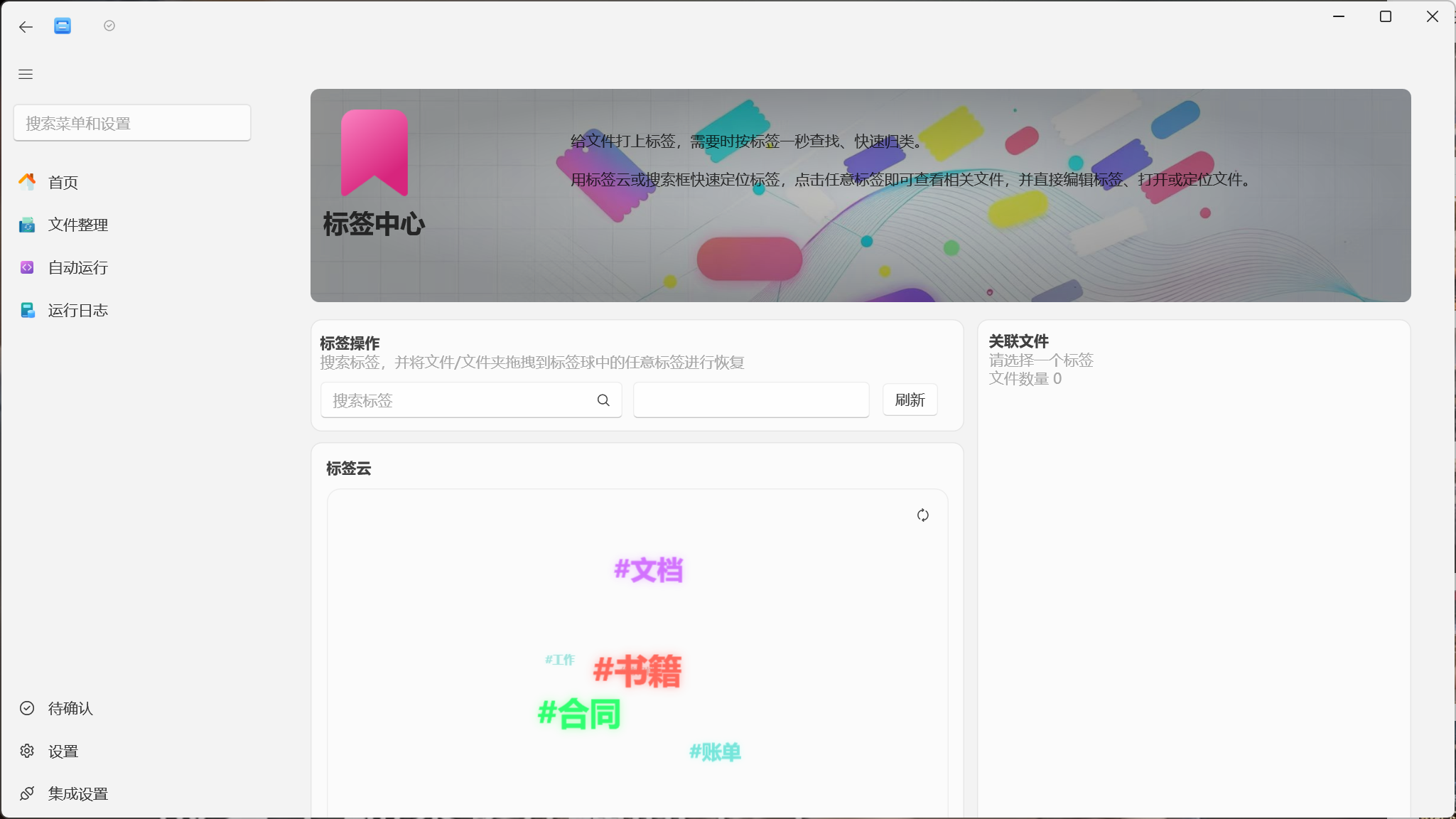
标签中心
标签可以为文件和文件夹补充“工作”“待归档”“重要”等分类信息。EasyTidy Pro 可以通过整理任务批量添加或移除标签,也可以在 标签中心 按标签查看关联文件、修改单个文件的标签,以及恢复已经保存在标签数据库中的文件标签。
给文件添加标签
Section titled “给文件添加标签”批量添加标签需要使用整理任务:
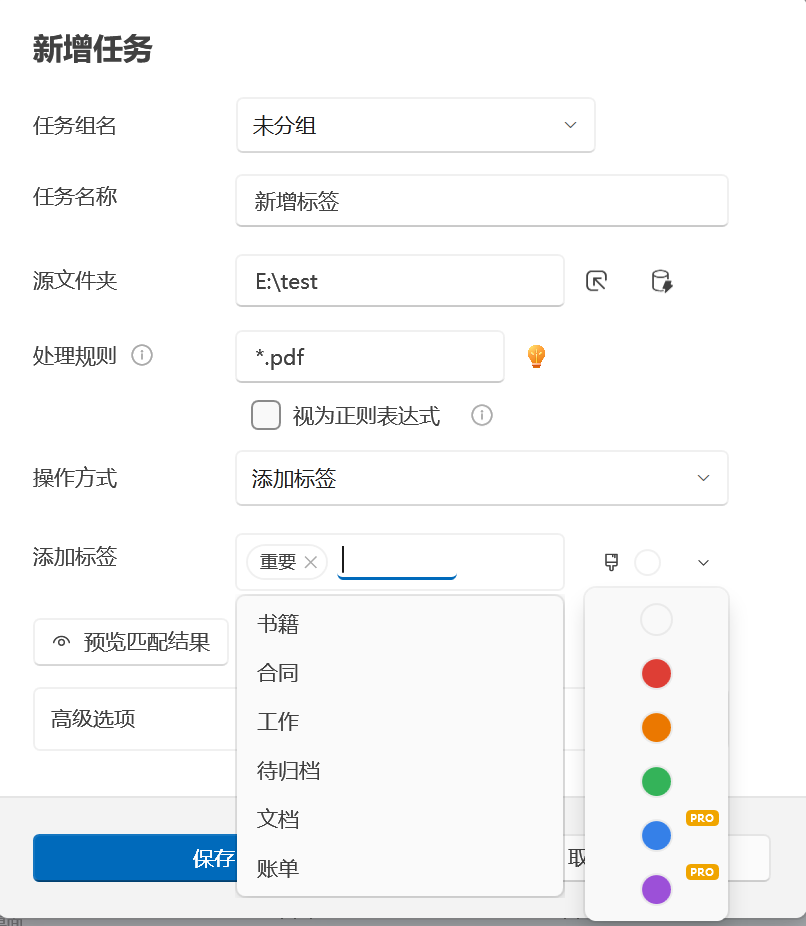
- 进入 文件整理 → 整理任务。
- 新建任务,或点击已有任务右侧的 编辑。
- 将操作方式选择为 添加标签。
- 输入一个或多个标签。输入标签后按界面提示确认;多个标签建议使用半角逗号分隔。
- 使用颜色按钮选择标签颜色,并设置文件规则和源位置。
- 保存并运行任务。
“添加标签”采用追加方式:文件原有标签会保留,新标签会自动去重,不会因为名称大小写不同而重复添加。没有选择新颜色时,会保留文件已有的标签颜色;选择颜色后,新颜色会应用到该文件当前的标签集合。
免费版单次添加标签最多处理 20 个文件;超过上限的其余文件会跳过并显示提示。Pro 用户不受这一单次数量限制。
可选颜色包括无色、红色、黄色、绿色、蓝色和紫色:
- 免费版可以使用无色、红色、黄色和绿色。
- 蓝色和紫色会显示 PRO 标记,需要 Pro 许可证。
- 旧任务或导入配置为免费版选择了受限颜色时,运行时会回退为无色,标签文字仍会保留。
更多任务创建、预览和运行方式请参阅整理任务。
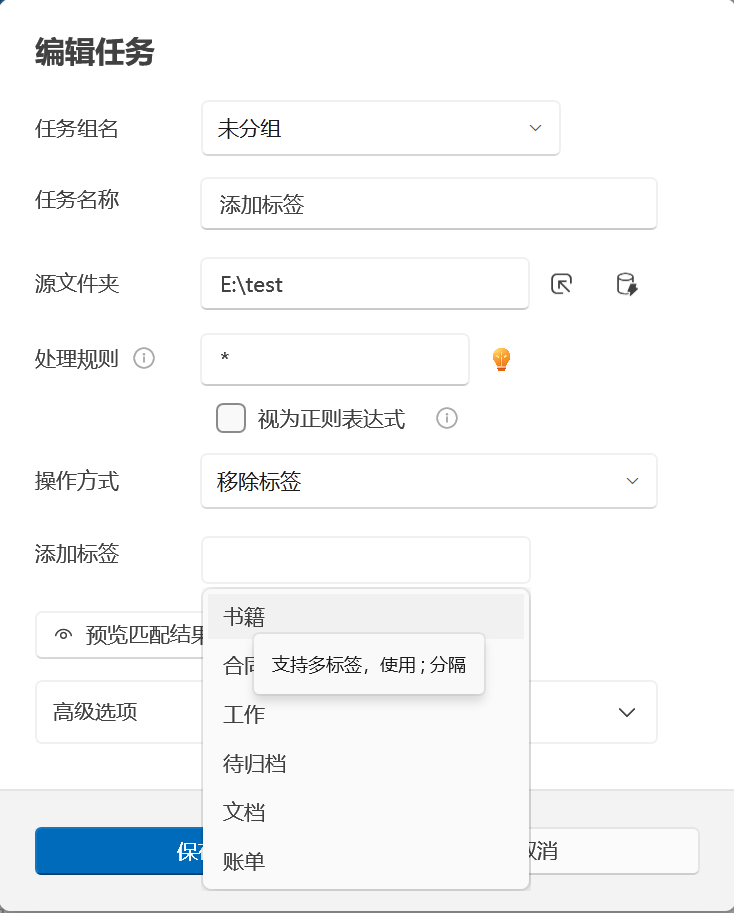
需要批量移除标签时,将整理任务的操作方式选择为 移除标签:
- 选择一个或多个已有标签:只移除所选标签,其他标签和原颜色保持不变。
- 不选择任何标签:清空匹配文件的全部标签,同时清除标签颜色。
- 所选标签不在文件上:该文件不会发生变化。
移除标签的输入框只用于选择已有标签,不显示颜色选择器。清空全部标签前应先用少量测试文件确认规则和源位置。
使用标签中心
Section titled “使用标签中心”进入主导航的 标签中心 后,页面会从标签数据库加载标签及其关联文件。
查找和选择标签
Section titled “查找和选择标签”- 搜索标签:按标签名称进行不区分大小写的包含搜索。例如输入“归档”可以找到“待归档”。

- 标签云:标签以可旋转的标签云显示。拖动鼠标可以改变旋转方向,点击一个标签会聚焦该标签并打开关联文件列表。
- 标签大小:关联文件越多,标签在云中的字号越大;具体文件数以选中后的关联文件列表为准。
- 刷新:重新从数据库加载标签和关联文件。
搜索结果会优先按关联文件数从多到少排列,数量相同时再按标签名称排列。
查看关联文件
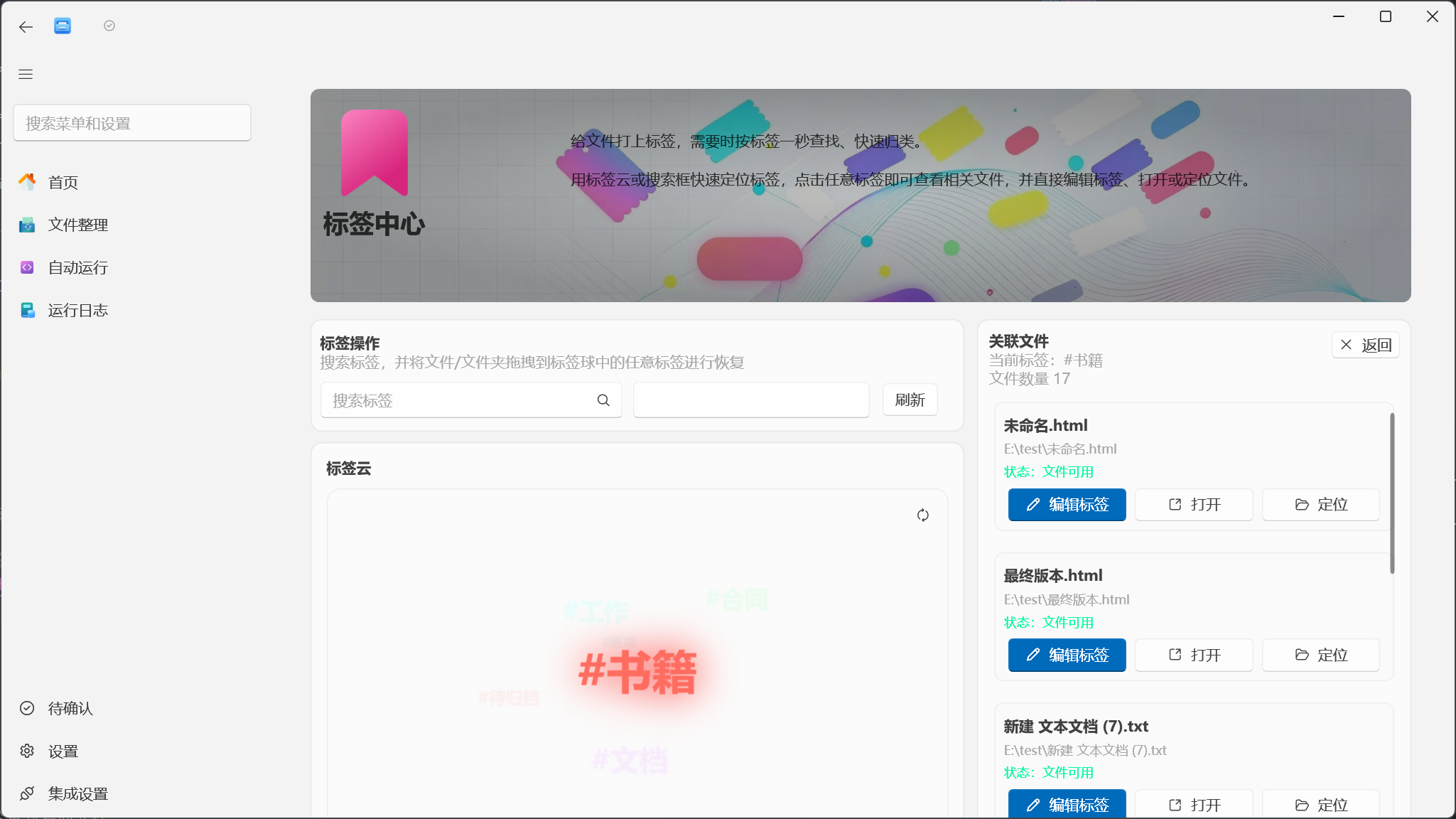
Section titled “查看关联文件”点击标签后,右侧会显示使用该标签的文件和文件夹。可以继续在 筛选关联文件 中输入文件名或路径片段,搜索不区分大小写。
每个关联项提供以下操作:
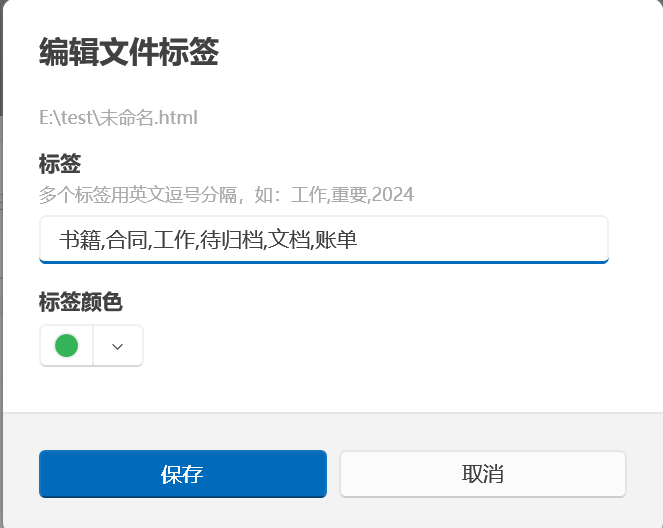
- 编辑标签:修改该文件的完整标签列表和颜色。
- 打开文件:使用 Windows 默认程序打开文件。
- 定位文件:在文件资源管理器中打开所在目录并选中文件。
- 返回:退出当前标签的聚焦状态,回到完整标签云。
关联记录对应的文件已经被移动、重命名或删除时,列表会显示路径无效。此时可以使用标签恢复功能为现有文件重新写回标签,或在确认文件不再存在后忽略该记录。
编辑单个文件的标签
Section titled “编辑单个文件的标签”点击 编辑标签 后:
- 在标签输入框中修改完整标签列表,多个标签使用半角逗号分隔。
- 选择该文件的标签颜色;不需要颜色时选择无色。
- 点击 保存。
这里保存的是替换结果,不是追加结果:从输入框删除的标签会从该文件移除,新增的标签会写入该文件。将标签输入框清空并保存,会清空该文件的全部标签。
拖放恢复文件标签
Section titled “拖放恢复文件标签”标签中心的拖放功能用于恢复文件标签,不是给文件新增当前标签。
当文件的标签仍保存在 EasyTidy Pro 标签数据库中,但 NTFS 备用数据流或 Windows 文件属性中的标签已经丢失时,可以:
- 将文件或文件夹拖到标签云中的标签节点上。
- 文件夹会递归收集其中现存的文件。
- EasyTidy Pro 根据已有的文件标识和标签映射查找记录,并尝试把原有标签重新写回文件。
- 恢复完成后刷新标签中心,检查关联文件和标签是否正确。
文件内容发生变化后,其文件标识可能随之变化,原映射可能无法命中。恢复前不要依赖文件名相同来判断结果,应在恢复后检查实际标签。
标签如何保存
Section titled “标签如何保存”EasyTidy Pro 会同时使用应用数据库和文件自身可用的元数据能力保存标签关系:
- 应用数据库:保存标签字典、文件标识与标签映射,是标签中心和标签恢复的依据。
- NTFS 备用数据流(ADS):在 NTFS 文件系统上,把 EasyTidy Pro 标签和搜索文本写入文件或文件夹的备用数据流。
- Windows
System.Keywords属性:对于具有可写属性处理器的文件类型,尝试同步写入 Windows 的“标记”属性,供资源管理器“标记”列和tags:/标签:搜索使用。
因此,标签已经在 EasyTidy Pro 中保存,不代表一定会显示在 Windows 文件资源管理器的“标记”列。TXT、ZIP、EXE 等缺少可写属性处理器的文件类型,通常无法在该列显示或被 tags: 搜索到,但仍可在 EasyTidy Pro 中使用标签中心、任务和数据库映射管理。
目录不会写入 Windows System.Keywords,但在 NTFS 上仍可使用 EasyTidy Pro 的 ADS 和数据库映射。非 NTFS 位置能否保留文件内标签取决于文件类型和目标系统,建议使用测试文件验证。
标签同步(Pro)
Section titled “标签同步(Pro)”标签同步用于在多台设备之间同步标签字典和文件标识对应的标签映射,支持 WebDAV 和 S3。它不会上传或下载实际文件内容。
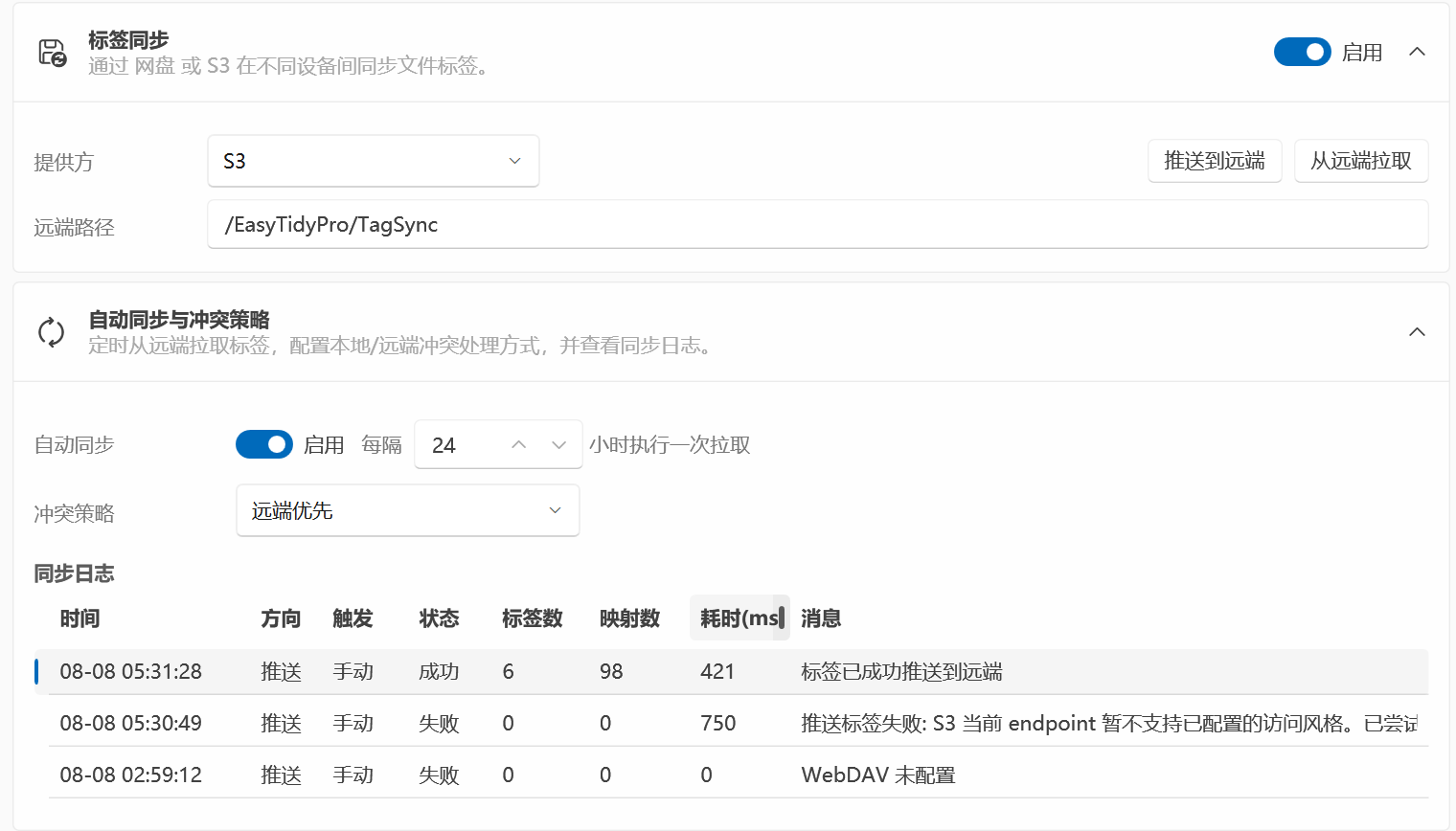
首次使用前,进入 设置 → 常规设置 → 标签同步:
- 先在集成设置中配置可用的 WebDAV 或 S3 连接。
- 开启 标签同步,选择提供方并填写远端路径。默认路径为
/EasyTidyPro/TagSync。 - 根据现有数据位置,先使用 推送到远端 或 从远端拉取 完成初始化。
- 需要定时拉取远端标签时开启自动同步,并设置 1~168 小时的间隔。
- 选择冲突策略,并通过同步日志检查方向、触发方式、标签数、映射数、耗时和错误消息。
冲突策略含义如下:
| 策略 | 行为 |
|---|---|
| 远端优先 | 手动双向同步先拉取再推送;已有映射冲突时使用远端状态和颜色 |
| 本地优先 | 手动双向同步先推送再拉取;本地已有映射在拉取时保持不变 |
标签中心右上角的 同步按钮会执行一次双向同步;其下拉菜单可以打开同步设置。远端数据文件保存为 tags-sync-v1.json。
同步完成后,另一台设备仍需要拥有对应文件,并通过标签恢复把映射重新写入文件。同步标签映射不能替代文件同步,也不能替代数据库备份。
更完整的常规设置说明请参阅常规设置。
标签中心没有显示刚添加的标签
Section titled “标签中心没有显示刚添加的标签”先确认任务实际处理了文件,并查看运行结果是否有权限、文件数量限制或路径错误。随后点击 刷新。如果任务规则没有匹配文件,新的标签不会被写入文件,也不会产生新的关联记录。
标签在 EasyTidy Pro 中存在,但资源管理器看不到
Section titled “标签在 EasyTidy Pro 中存在,但资源管理器看不到”这通常是文件类型不支持写入 Windows System.Keywords,或文件位于非 NTFS、网络磁盘、压缩包或云盘目录。标签仍可能保存在应用数据库或 ADS 中;请以标签中心显示结果为准,并参考“标签如何保存”。
拖放到标签节点后,没有新增该标签
Section titled “拖放到标签节点后,没有新增该标签”这是预期行为。拖放用于恢复数据库中已有的文件标签,不是打标签。需要新增标签时,请创建“添加标签”任务,或在关联文件列表中点击 编辑标签。
文件移动后显示路径无效
Section titled “文件移动后显示路径无效”标签数据库可能仍保留旧路径记录。将现有文件拖到标签云节点尝试恢复并刷新;如果文件内容已经变化或没有历史映射,需重新编辑标签。也可以使用 定位文件确认当前记录是否仍有效。
标签同步失败
Section titled “标签同步失败”检查 Pro 授权、标签同步开关、WebDAV/S3 配置和远端路径,并查看同步日志中的具体消息。首次同步如果远端还没有数据文件,应先从有完整标签数据的设备执行“推送到远端”,再在其他设备拉取。
清空标签后还能恢复吗
Section titled “清空标签后还能恢复吗”通过整理任务执行的标签操作会纳入应用支持的撤销流程,但能否恢复取决于撤销记录是否仍有效以及文件状态是否已变化。非 Pro 用户的临时撤销仅在同一次应用运行期间、操作完成后的 1 小时内可用;Pro 用户还可以使用持久化撤销历史。撤销不能替代备份。