Windows 右键菜单
Windows 右键菜单可以把文件资源管理器中选中的文件或文件夹直接交给 EasyTidy Pro。这个入口采用静默整理流程,不会打开任务选择窗口,而是使用已经配置好的 默认任务分组 自动匹配和处理。
注册右键菜单
Section titled “注册右键菜单”- 打开 EasyTidy Pro,进入 设置 → 常规设置 → 应用设置。
- 在 右键菜单 中选择 经典菜单 或 新版菜单。
- 点击 注册右键菜单。
- Windows 显示用户账户控制提示时,确认本次安装操作。

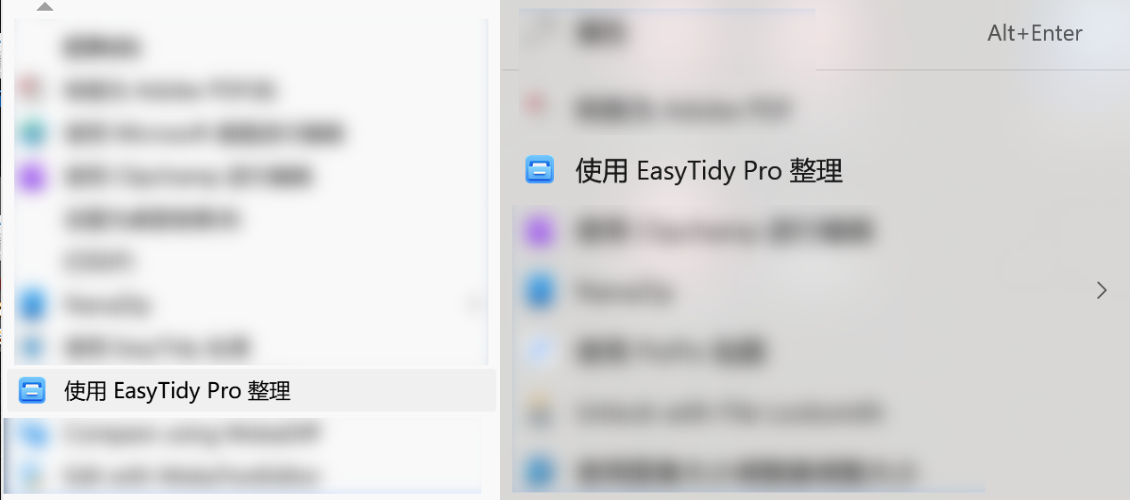
经典菜单使用 Windows 10 风格的资源管理器菜单项,同时支持文件和文件夹。在 Windows 11 中,它通常位于 显示更多选项 打开的经典菜单内。
经典菜单写入当前用户的文件关联设置,菜单项会显示 EasyTidy Pro 名称和应用图标。
新版菜单面向 Windows 11,可直接集成到新版右键菜单。安装时应用会注册随程序提供的菜单组件,Windows 可能要求管理员权限,并会重启文件资源管理器使菜单生效。
资源管理器重启时,桌面和任务栏可能短暂消失后重新出现,这是正常现象。安装前应先结束正在进行的文件复制、重命名等资源管理器操作。
使用右键整理
Section titled “使用右键整理”- 先在整理任务页面创建并启用任务,把需要用于右键整理的分组设为默认分组。
- 在文件资源管理器中选中一个或多个文件、文件夹。
- 右键选择 EasyTidy Pro 菜单项。
- 应用把每个路径交给默认任务分组,按规则自动分流。
默认分组的执行顺序与拖拽整理一致:
- 普通任务按优先级从高到低尝试;
- 使用
#或##的兜底规则最后尝试; - 某个任务成功处理后,当前路径停止尝试分组内的其他任务;
- 没有规则匹配时,原文件保持不变并报告失败。
如果 EasyTidy Pro 已经在后台运行,资源管理器传入的路径会发送给现有实例,不会再打开一个完整主窗口。全部成功时通常保持安静;失败时会显示轻量失败窗口和系统通知,可根据提示检查默认分组、文件占用、权限或规则匹配。
卸载或切换菜单样式
Section titled “卸载或切换菜单样式”需要停用右键入口时,点击 卸载菜单。卸载操作会清理经典菜单和新版菜单组件;仅把样式下拉框改为“禁用”不会代替卸载。
切换样式时建议按以下顺序操作:
- 点击 卸载菜单;
- 选择新的菜单样式;
- 点击 注册右键菜单;
- 重新打开文件资源管理器并检查菜单。
新版菜单的卸载同样可能重启文件资源管理器。
右键菜单没有出现
Section titled “右键菜单没有出现”先确认注册操作已经提示成功。Windows 11 使用经典样式时,请检查 显示更多选项;使用新版样式时,可重新打开资源管理器窗口。如果应用目录被移动或升级后路径改变,请卸载后重新注册。
点击菜单后没有整理文件
Section titled “点击菜单后没有整理文件”确认已经设置默认任务分组,分组中至少存在一个已启用任务,并且所选文件能够匹配其中的规则。右键整理不会使用整理窗口里“记住此次任务选择”保存的单任务作为替代。
出现权限或安装失败
Section titled “出现权限或安装失败”允许 Windows 的用户账户控制提示,并确认安全软件没有拦截应用附带的右键菜单组件。新版菜单所需文件缺失时,应重新安装完整版本,而不是单独复制主程序。
菜单指向了旧版本
Section titled “菜单指向了旧版本”先从当前应用执行 卸载菜单,再确认旧安装目录已经移除,最后使用当前版本重新注册。便携版移动目录后也需要重新注册。