常规设置
“常规设置”集中管理 EasyTidy Pro 的基础运行方式。你可以在这里决定如何处理文件冲突、是否扫描子文件夹、应用如何随 Windows 启动,以及配置和操作记录如何保存。
打开 EasyTidy Pro,进入 设置 → 常规设置 即可查看本页选项。大部分设置会立即保存;需要重启才能生效的选项,应用会主动提示。
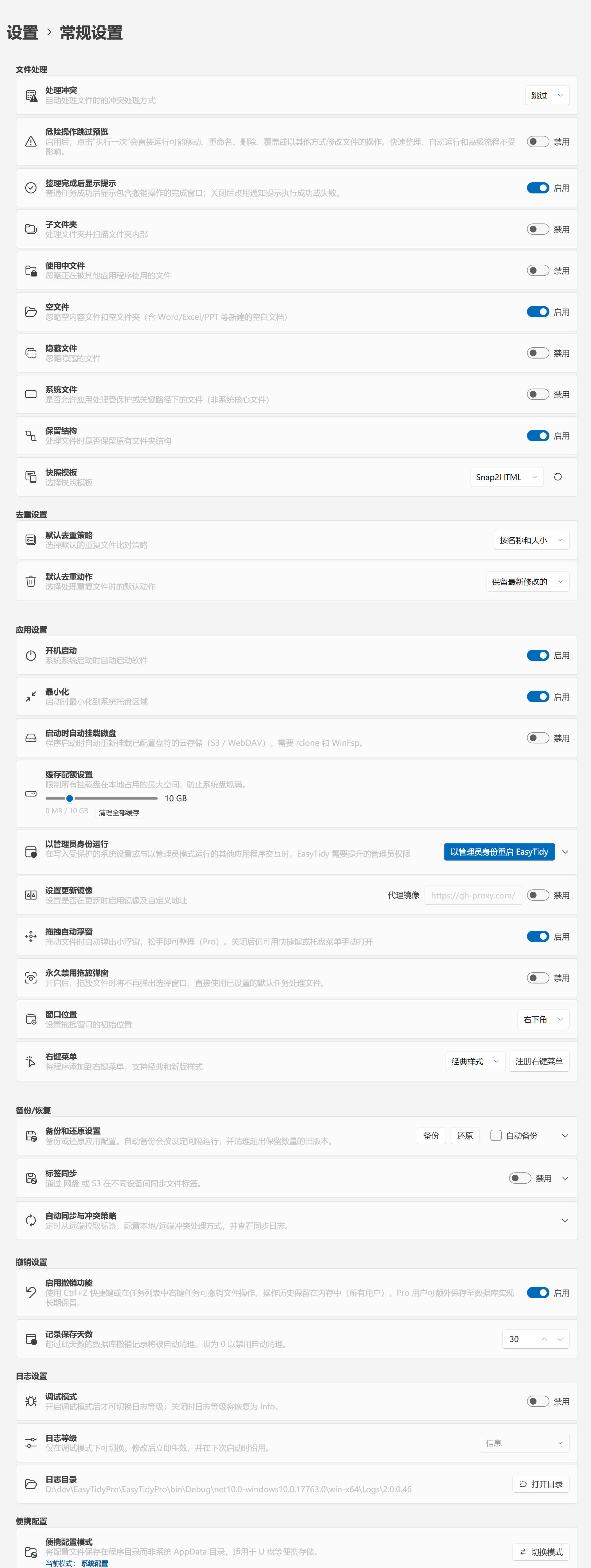
这些选项会影响整理任务的默认行为。首次使用时,建议先保留默认值,并通过“执行一次”的预览结果确认文件变化。
当目标位置已经存在同名文件时,使用“处理冲突”选择处理方式。可用方式以当前版本下拉列表为准,常见选项包括跳过、覆盖、仅在源文件较新或大小不同时覆盖,以及通过编号或时间戳重命名。
如果文件不可替代,建议选择“跳过”或重命名类策略;选择“覆盖”前,请确认已经有可用备份。
危险操作预览与完成提示
Section titled “危险操作预览与完成提示”- 危险操作跳过预览:开启后,手动点击 执行一次 时,移动、重命名、删除和覆盖等操作会直接执行。快速整理、自动运行和高级流程不受此开关影响。除非规则已经充分验证,否则不建议开启。
- 整理完成后显示提示:开启后,普通任务执行成功会显示包含撤销入口的完成窗口;关闭后改用系统通知提示结果。
扫描与过滤范围
Section titled “扫描与过滤范围”- 子文件夹:扫描所选文件夹内部的子目录。
- 使用中文件:决定是否忽略正在被其他应用占用的文件。
- 空文件:决定是否忽略空文件、空文件夹,以及 Word、Excel、PowerPoint 等新建的空白文档。
- 隐藏文件:决定是否忽略带有隐藏属性的文件。
- 系统文件:允许处理受保护或关键路径下的非系统核心文件。开启前应谨慎检查任务来源和目标位置。
- 保留结构:移动或复制文件时保留原有的文件夹层级。
“快照模板”用于选择文件快照的 HTML 展示模板。新增或修改模板后,可点击右侧的 刷新按钮重新载入列表。
去重设置决定重复文件的默认识别方式和处理动作。
- 默认去重策略:选择按名称与大小、文件哈希、部分哈希或二进制内容等方式比较文件。带有 PRO 标记的策略需要专业版许可证。
- 默认去重动作:选择发现重复文件后默认保留或处理哪一个文件。实际执行前仍应检查预览,尤其是涉及删除时。
启动与后台运行
Section titled “启动与后台运行”- 开机启动:登录 Windows 后自动启动 EasyTidy Pro。
- 最小化:应用启动后直接进入系统托盘,不显示主窗口。
- 启动时自动挂载磁盘:重新挂载已经配置盘符的 S3 或 WebDAV 存储。该功能需要正确安装 rclone 和 WinFsp。
缓存配额限制所有挂载盘在本机占用的最大空间,适合系统盘空间有限的设备。需要立即释放空间时,可使用“清理全部缓存”。清理缓存不会删除云端原文件,但之后再次访问文件时需要重新下载。
当任务需要写入受保护目录,或需要与管理员权限运行的程序交互时,EasyTidy Pro 可能需要提升权限。
- 以管理员身份重启:仅本次以管理员权限重新启动应用。
- 始终以管理员身份运行:以后启动应用时始终使用管理员权限。
- 仅当需要时使用管理员权限:平时保持普通权限,只在执行受保护操作时请求提升。
通常建议选择“仅当需要时使用管理员权限”。始终以管理员身份运行可能影响从普通权限的文件资源管理器向应用拖放文件;以管理员身份运行时,主窗口启动后会就此提示一次。
关闭 始终以管理员身份运行 后,应用会自动以普通权限重启完成降权,不需要手动重启两次。如果降权重启没能发起,界面会提示手动重启作为兜底。
如果访问官方更新源速度较慢,可以开启更新镜像并填写镜像地址。网络环境正常时可以保持关闭。
- 拖拽自动浮窗:拖动文件或文件夹时自动显示临时投放窗口,是 Pro 用户的专属入口。
- 永久禁用拖放弹窗:已经记住默认任务或任务分组后,拖入文件将直接整理,不再显示目标选择窗口。
- 窗口位置:设置自动拖拽浮窗出现的位置。
快捷键或系统托盘打开的是另一个独立的 快速整理浮窗,关闭 Pro 自动浮窗后仍可使用。两个入口的区别、浮窗右键菜单以及整理窗口的完整操作,请参阅拖拽与快速整理。
开启“永久禁用拖放弹窗”前,请先确认默认任务不会造成意外移动、覆盖或删除。开启后如果偶尔需要换用其他任务或分组,按住 Ctrl + Shift 拖入文件仍会弹出整理窗口,见临时选择整理方式。
你可以将 EasyTidy Pro 注册到 Windows 文件右键菜单,并选择经典或新版菜单样式。右键整理不会打开任务选择窗口,而是使用默认任务分组静默处理文件。安装方式、默认分组要求和故障排查请参阅Windows 右键菜单。

“备份和还原设置”用于保护应用配置和数据库。建议在调整大量任务、规则或同步设置前手动创建备份。
- 备份:立即创建一次备份。
- 还原:从已有备份恢复配置;恢复完成后应用会重启。
- 自动备份:按设定间隔自动创建备份。
- 备份目录:本地备份时选择保存位置;也可以使用已配置的 WebDAV 备份位置。
- 备份间隔:可按小时或天设置,范围以界面提示为准。
- 最大保留版本数:备份成功后自动清理超出数量的旧版本。
- 上次备份:显示最近一次成功备份的位置。
本地备份不要长期只放在系统盘。为了应对磁盘损坏,建议定期将备份复制到其他磁盘或远端存储。
标签同步(专业版)
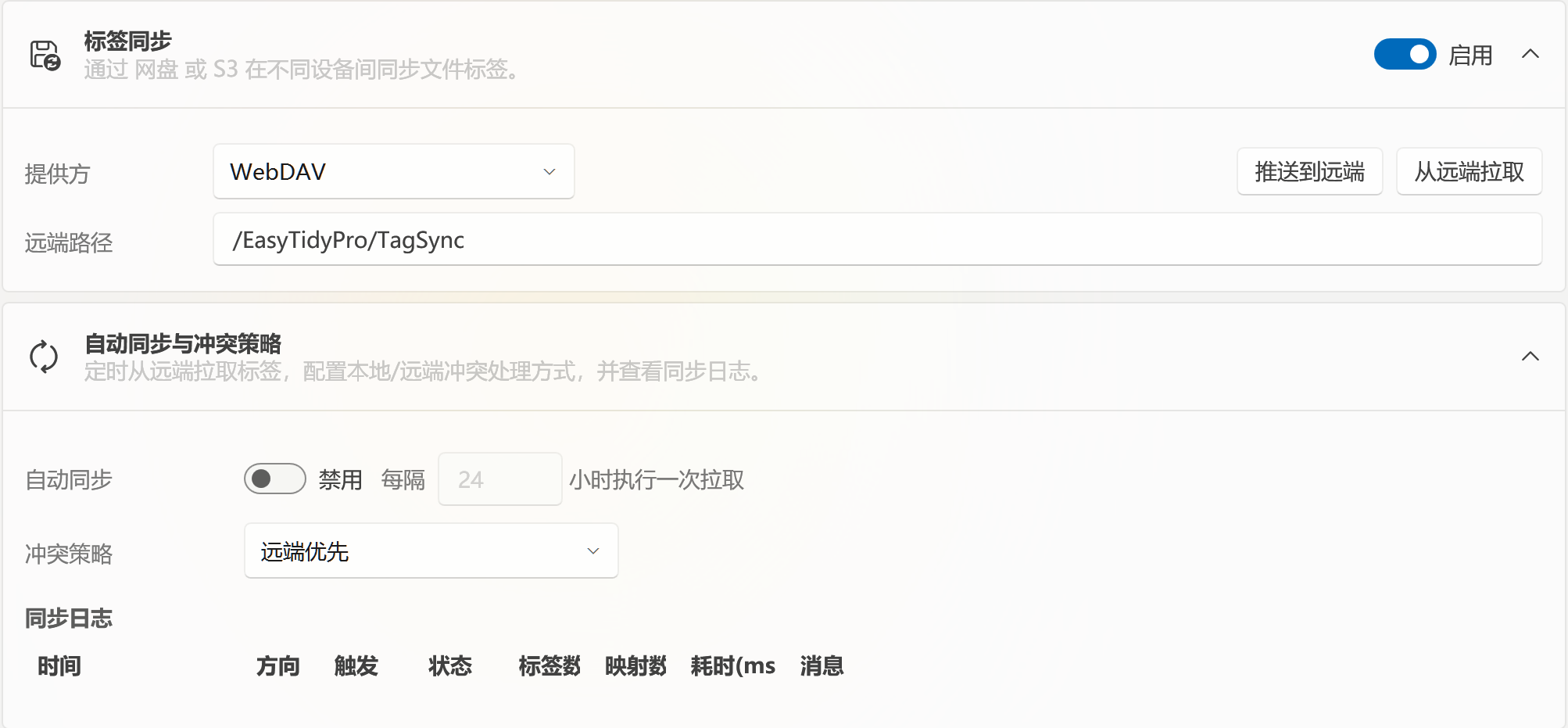
Section titled “标签同步(专业版)”标签同步可通过网盘或 S3 在多台设备之间同步文件标签。
- 开启“标签同步”。
- 选择已经配置好的提供方。
- 填写远端路径。
- 首次使用时,根据数据所在位置选择“推送到远端”或“从远端拉取”。
“自动同步与冲突策略”可以设置定时拉取间隔和本地/远端标签冲突的处理方式。同步日志会显示方向、触发方式、结果、标签数量和错误消息,出现同步问题时应先查看这里。
首次同步前建议先创建备份,并确认冲突策略符合你的预期。
- 启用撤销功能:可使用
Ctrl+Z,或在任务列表中右键任务撤销文件操作。 - 记录保存天数:设置数据库撤销记录的保留时间;设为
0表示不自动清理。
所有用户都可以使用当前运行期间的内存撤销记录;长期保存在数据库中的撤销历史需要专业版许可证。撤销不能替代备份,外部程序修改、磁盘故障或部分不可逆操作可能无法恢复。
日志用于排查任务执行、挂载、同步和启动问题。
- 调试模式:开启后允许选择更详细的日志等级;关闭后恢复为
Info。 - 日志等级:控制记录的详细程度,修改后立即生效并在下次启动时沿用。
- 日志目录:点击 打开目录 可查看日志文件。
日常使用建议保持 Info。只有在排查问题或技术支持要求时才开启更详细的日志,因为详细日志会占用更多磁盘空间,也可能包含文件路径等环境信息。
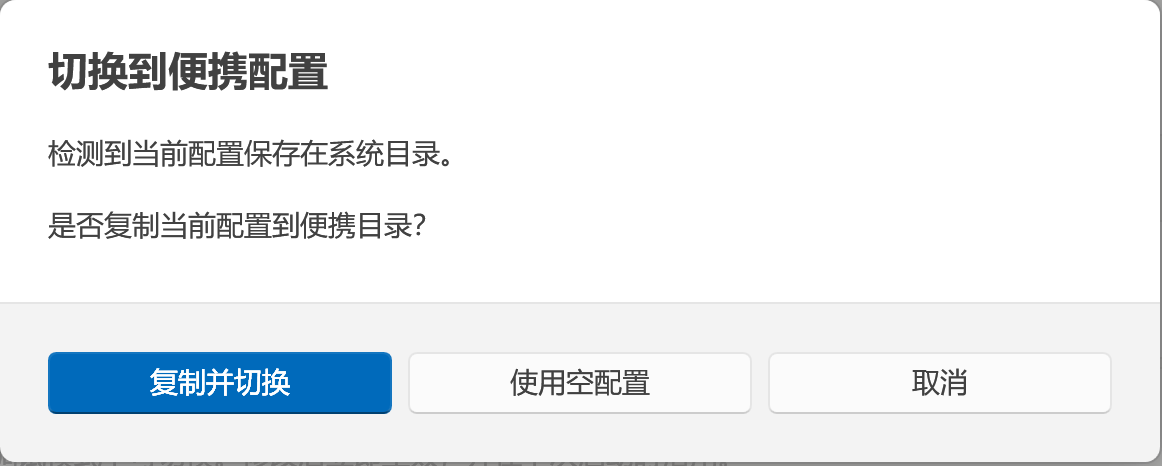
便携配置模式将配置文件和数据库保存在程序目录下,适合放在 U 盘、移动硬盘或可写的独立文件夹中使用。
点击 切换模式 后,可以选择:
- 复制并切换:把当前配置和数据库迁移到目标配置目录。
- 仅切换/使用空配置:不复制现有配置,在目标位置使用新的配置。
- 取消:保持当前模式不变。
切换会在应用重启过程中完成。为保证数据库完整,迁移会等待当前实例完全退出后再执行。如果程序安装在需要管理员权限才能写入的位置,Windows 会显示 UAC 提示;取消授权将不会执行切换。
便携模式需要程序目录持续可写。不建议在受企业策略限制的目录中使用,也不要在应用运行时手动移动或删除便携配置目录。