待确认
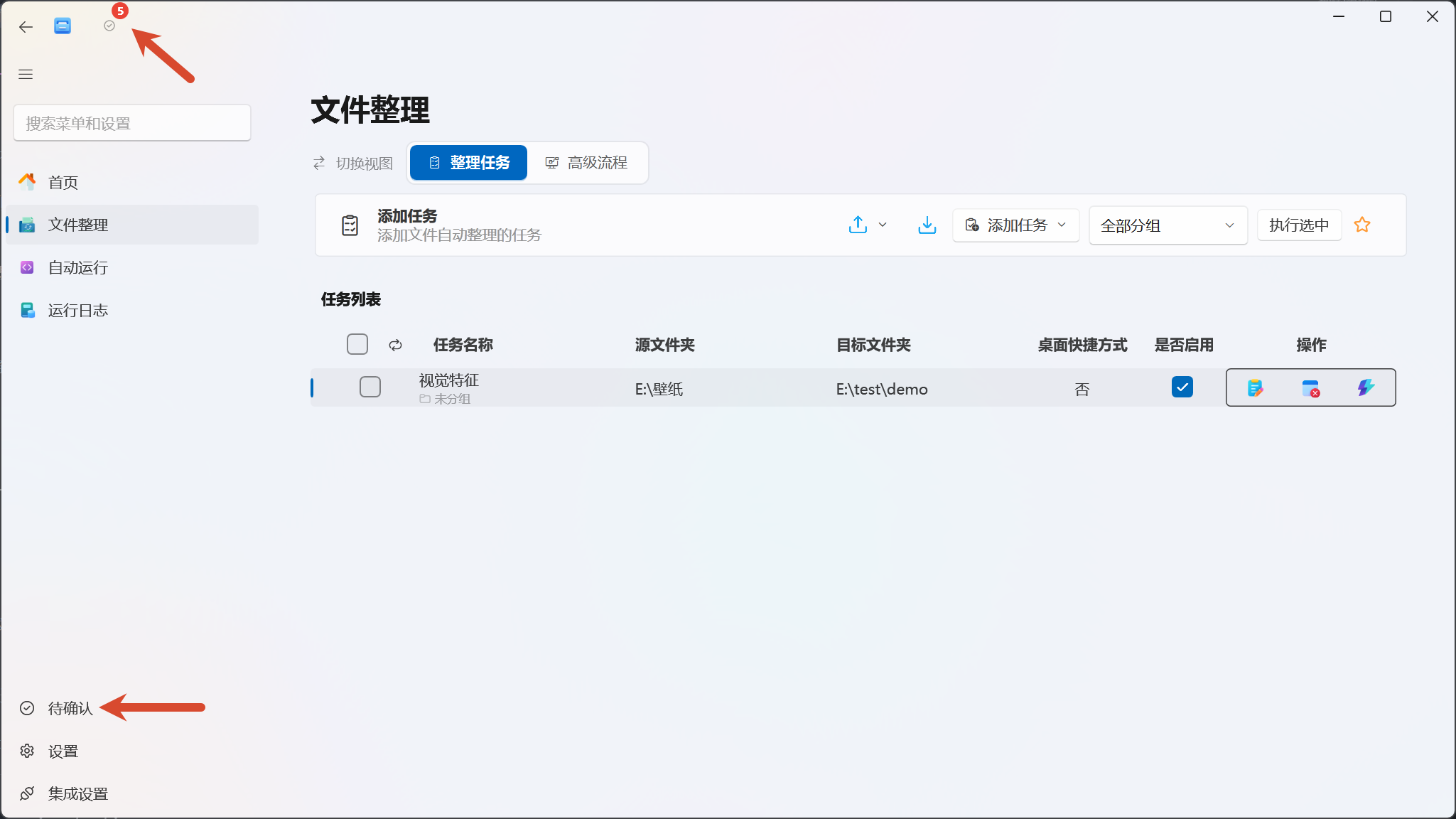
“待确认”是视觉分类的持久化复核列表。自动运行视觉分类时,如果 AI 无法可靠确定图片类别,应用会记录首选分类、另一种可能、置信度和判断原因,并尽量把图片移动到当前目录下的 PendingReview 暂存目录,等待人工处理。
确认分类后,EasyTidy Pro 会把图片移动到分类目录;在样板分类信息仍然有效时,人工确认还会用于更新分类特征,使后续相似图片更容易得到正确结果。
哪些文件会进入待确认
Section titled “哪些文件会进入待确认”持久化待确认记录主要来自自动运行的视觉样板分类。常见原因有:
- AI 把握不足:最佳匹配低于当前相似度要求,并且 OCR 文字也无法帮助确定分类。
- 两个分类过于接近:首选和第二候选的分数差距太小,OCR 也无法消除歧义。
手动运行遇到分类歧义时,应用通常会直接显示即时确认对话框,而不是写入本页面。自动聚类或文本标签分类也不一定产生持久化待确认记录,因此“待确认”为空不代表视觉分类从未处理文件。
文件暂存位置
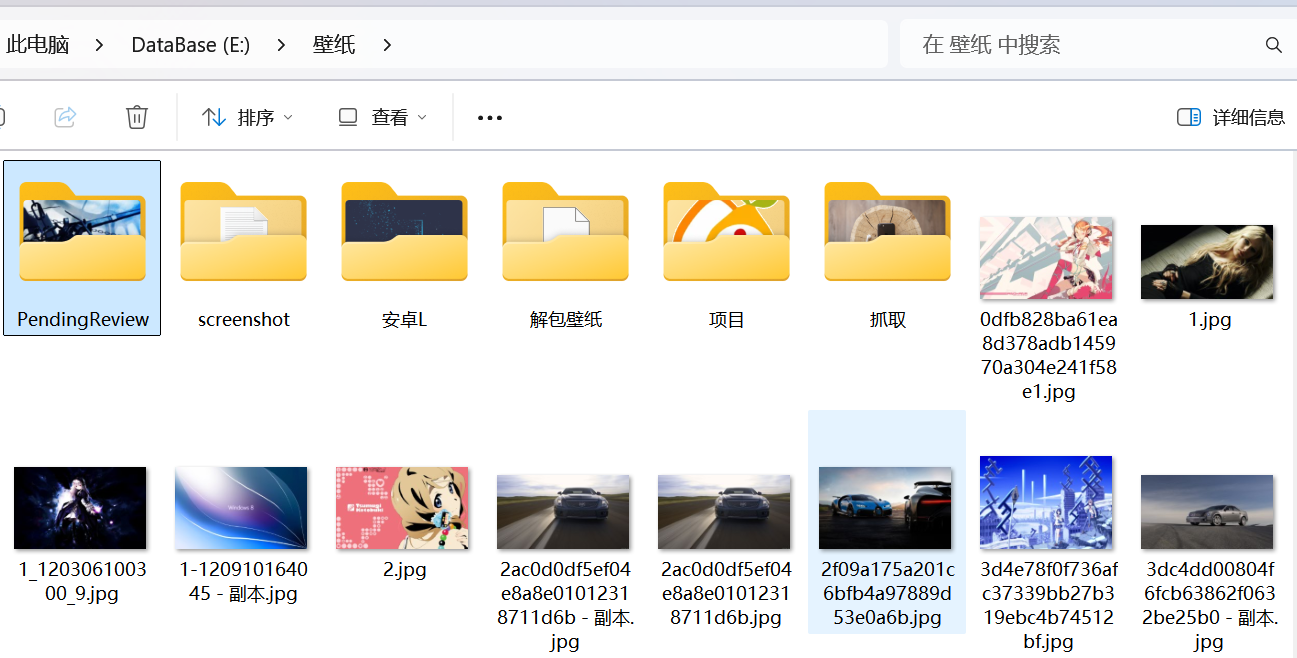
Section titled “文件暂存位置”创建待确认记录时,应用会尝试把图片移动到它当时所在目录的 PendingReview 子目录:
D:\测试图片\invoice-01.jpg ↓D:\测试图片\PendingReview\invoice-01.jpg如果 PendingReview 中存在同名文件,会在文件名后追加 UTC 时间戳,避免覆盖。移动失败时,记录仍可能指向原文件位置。
打开待确认页面
Section titled “打开待确认页面”可以通过以下入口进入:
- 点击主窗口标题栏的勾选圆形图标;有未处理记录时会显示红色数字角标。
- 点击左侧底部导航中的 待确认。
- 使用全局搜索查找“待确认”。
角标大约每 20 秒在后台刷新一次。打开页面本身不会把记录标记为已读,只有确认分类或忽略记录后,角标数量才会在下一次刷新时减少。
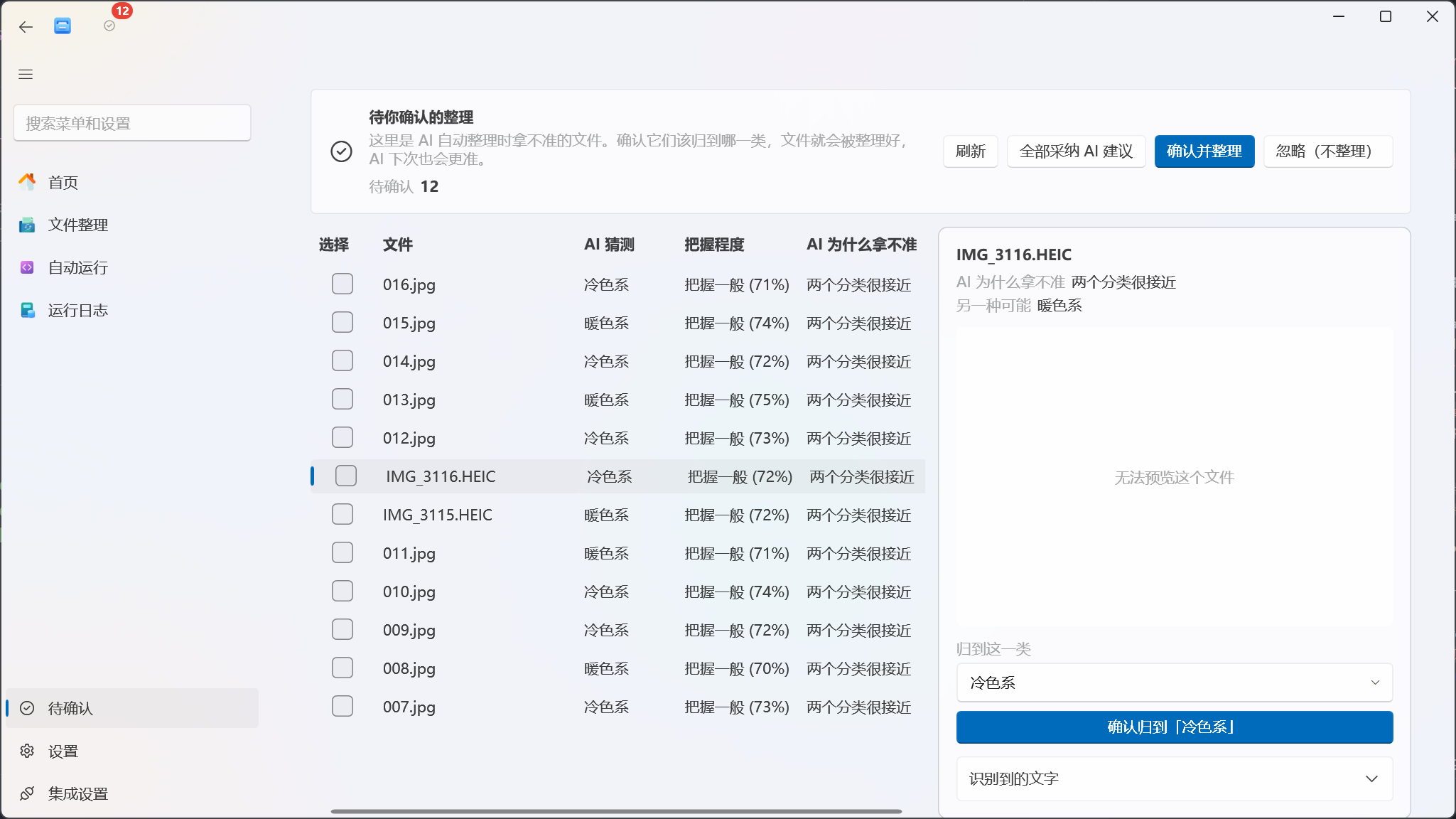
页面采用主从布局:
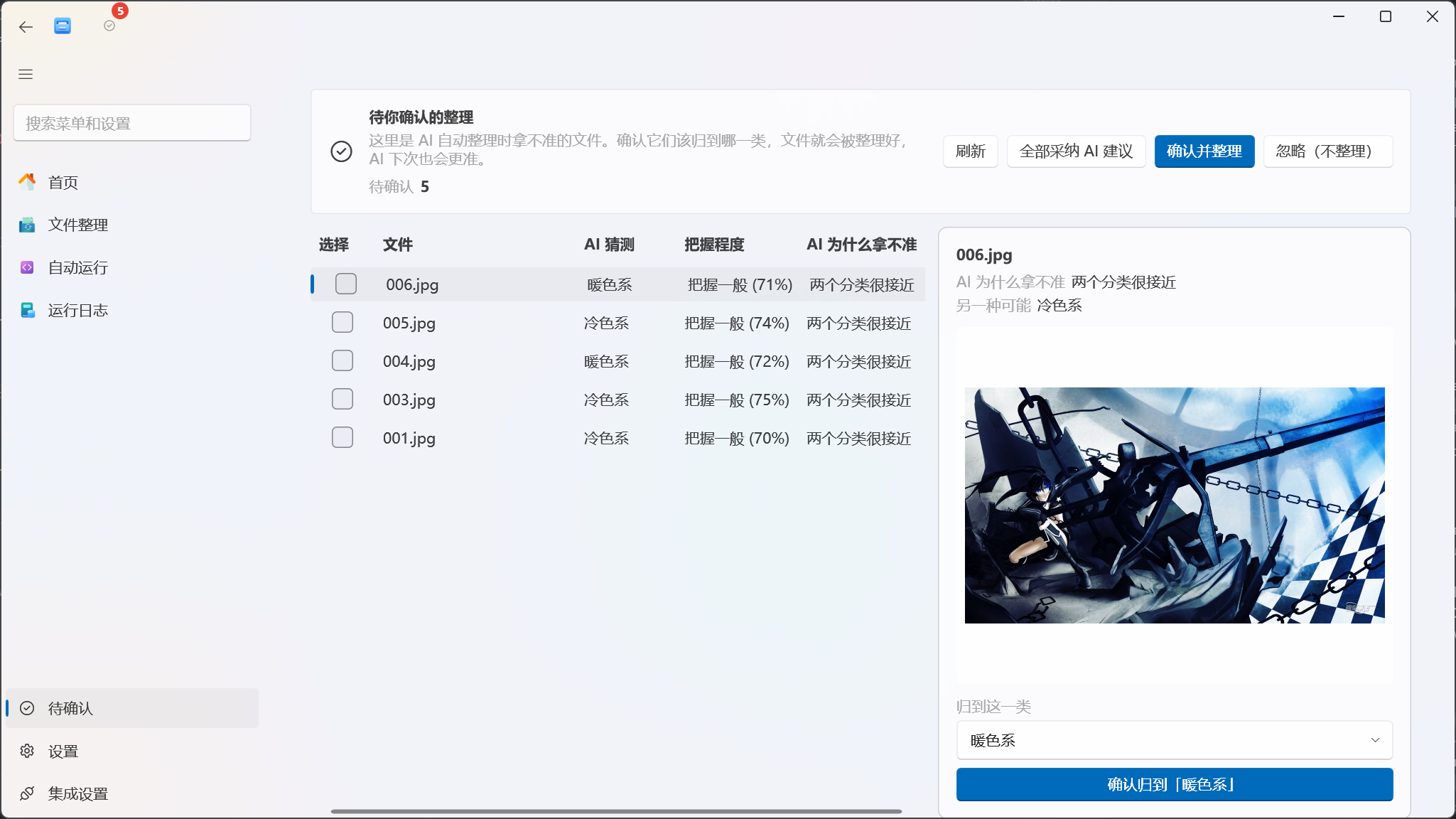
- 顶部操作区:显示待确认总数,并提供刷新、全部采纳 AI 建议、确认并整理、忽略等操作。
- 左侧列表:显示批量复选框、文件名、AI 猜测、把握程度和拿不准的原因。
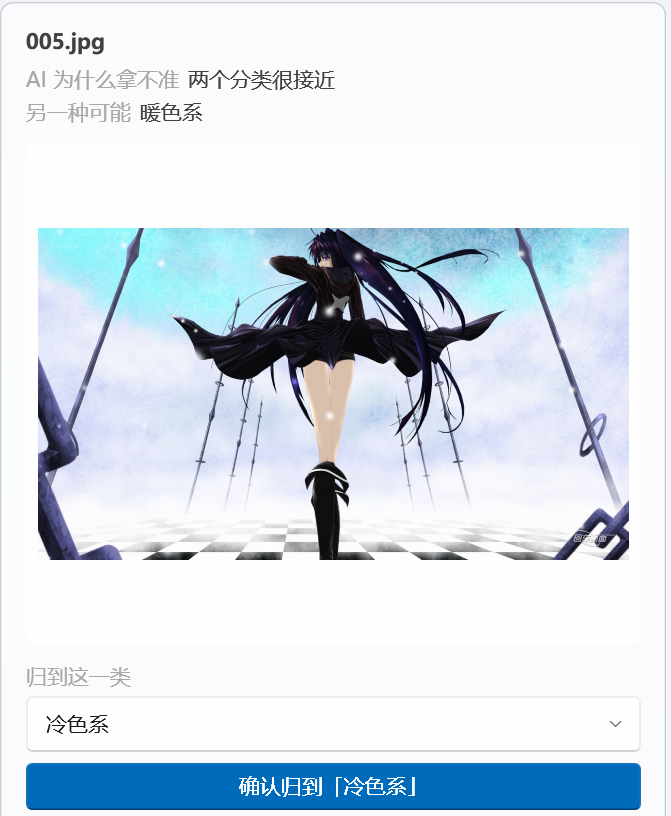
- 右侧详情:显示当前行的图片预览、原因、另一种可能、分类输入框、单项确认按钮和 OCR 文字。
列表按记录创建时间从新到旧排列,进入页面后默认选中第一项。
理解 AI 提示
Section titled “理解 AI 提示”“AI 猜测”是首选分类,对应运行视觉分类时最接近的样板类别。右侧“另一种可能”显示第二候选;没有第二候选时不会显示该行。
页面使用固定区间把首选分数显示为:
| 显示 | 分数 |
|---|---|
| 高 | 大于或等于 85% |
| 中 | 大于或等于 68%、低于 85% |
| 低 | 低于 68% |
这里的“高、中、低”是页面展示区间,不完全等同于 AI 设置中的相似度阈值。是否进入待确认还会考虑当前阈值、首选与第二候选的差距以及 OCR 判断。
AI 为什么拿不准
Section titled “AI 为什么拿不准”- AI 不确定:最佳匹配没有达到要求。
- 两个分类很接近:首选与第二候选差距过小。
如果记录保存了 OCR 结果,右侧会显示 识别到的文字折叠区。这里只保存最多约 300 个字符的摘要,用于辅助判断,不是完整 OCR 文档。
确认单个文件
Section titled “确认单个文件”- 点击左侧文件行,在右侧查看大图、AI 猜测、另一种可能和 OCR 文字。
- 检查 归到这一类。默认已填入 AI 首选;可以从下拉列表选择其他候选,也可以直接输入新分类。
- 点击右侧的 确认归到「分类名」。
- 页面刷新后,该记录从待确认列表移除。
确认后,应用会优先使用 PendingReview 中的当前文件,并把它移动到 PendingReview 上一级目录下的分类子目录:
D:\测试图片\PendingReview\invoice-01.jpg ↓ 确认为“发票”D:\测试图片\发票\invoice-01.jpg确认位置由待审文件当前目录推断,不会重新读取原整理任务的目标路径。如果记录没有有效的 PendingReview 路径,则以文件当前所在目录作为分类目录的上一级。
分类名称中的 Windows 非法文件名字符会替换为下划线,并移除末尾的点和空格。目标分类目录已有同名文件时,同样会追加 UTC 时间戳,不会直接覆盖。
先勾选左侧第一列中的一个或多个文件,再点击顶部 确认并整理。每个文件使用自己的“归到这一类”值;如果该值为空,则回退到 AI 首选,再回退到第二候选。
需要给不同文件修改分类时,应逐行打开右侧详情并填写,然后再统一勾选执行。未勾选任何文件时,应用只会显示“请先选择”的通知。
全部采纳 AI 建议
Section titled “全部采纳 AI 建议”全部采纳 AI 建议会处理当前页面中所有具有首选分类的待确认记录:
- 不检查左侧复选框;
- 始终使用每项的 AI 首选分类;
- 不使用你在右侧临时修改的分类文字;
- 点击后直接开始逐项整理,没有二次确认。
忽略(不整理)
Section titled “忽略(不整理)”勾选文件后点击 忽略(不整理),应用只会把这些记录标记为已处理:
- 不学习所选分类;
- 不创建分类目录;
- 不移动文件回原位置;
- 文件会留在当前路径,通常就是
PendingReview目录。
如果不希望文件继续留在 PendingReview,需要之后手动移动,或重新运行适合的整理任务。

人工确认如何影响后续分类
Section titled “人工确认如何影响后续分类”确认分类时,如果记录仍包含有效的视觉模型类型和样板根目录,EasyTidy Pro 会读取当前图片向量,并更新对应分类的样板重心。
这意味着:
- 确认 AI 首选可以强化当前分类;
- 改成第二候选或新分类可以纠正模型;
- 反复确认相似图片会逐步影响后续样板匹配;
- “忽略(不整理)”不会参与学习。
如果样板目录已经删除、模型已经更换,或者文件已不存在,分类目录移动与模型学习可能只完成其中一部分。应检查实际文件位置和运行日志。
图片预览支持
Section titled “图片预览支持”右侧大图预览支持:
.jpg .jpeg .png .bmp .webp .gif .tif .tiff视觉筛选本身还可能接收 HEIC、HEIF 等图片,但当前待确认页面不会为 .heic 或 .heif 生成大图预览。文件不存在、扩展名不受支持或无法解码时,会显示“无法预览”;仍可以根据文件名、候选分类和 OCR 文字决定是否处理。
页面优先预览 PendingReview 中的暂存文件;暂存文件不存在时才回退到记录中的文件路径。
刷新与空状态
Section titled “刷新与空状态”点击 刷新会重新读取所有状态仍为 PendingReview 的记录,并重建候选分类下拉列表。候选列表来自当前待确认记录中的首选和第二候选,不是所有样板目录的完整清单。
刷新会清除尚未提交的复选框选择和临时分类修改,并重新选中最新记录。编辑了多个分类但还没有确认时,不要点击刷新。
全部记录处理完成后,页面显示“太好了,没有需要确认的文件”。处理过的记录不会在此页面显示,但仍保存在应用数据库中。
与即时确认对话框的区别
Section titled “与即时确认对话框的区别”视觉分类还可能显示“任务存在待确认文件”的系统通知,点击 查看并确认 后打开即时确认对话框。它与本页面不同:
| 持久化待确认页面 | 即时确认对话框 |
|---|---|
从数据库读取 PendingReview 状态记录 |
使用当前任务运行期间的待确认计划 |
| 重点查看图片、候选分类和 OCR | 重点调整操作方式和目标路径 |
| 确认后移动到分类目录并可能学习样板 | 确认后重新执行所选文件操作 |
| 忽略后记录消失,文件留在当前路径 | 可忽略本批次或稍后提醒,状态主要保留在当前应用运行期间 |
自动任务通知中的“稍后提醒”当前设置为一段临时延迟;彻底退出应用后,不应依赖该提醒状态继续保留。

安全注意事项
Section titled “安全注意事项”- 待确认页面没有撤销按钮,确认动作使用直接文件移动,不应依赖任务列表撤销恢复。
- 确认或批量处理前,建议先备份重要图片和
PendingReview目录。 - 不要直接删除仍在列表中的暂存文件;记录会保留,但之后确认可能无法移动或学习。
- 不要在应用处理待确认记录时同时由其他程序重命名或移动同一文件。
- 自定义分类名称会成为文件夹名称,避免使用个人隐私、密钥或不适合作为目录名的长文本。
标题栏一直显示红点
Section titled “标题栏一直显示红点”打开页面不会标记已读。需要确认或忽略记录,角标才会在后台刷新后减少;通常可能等待约 20 秒。也可以切换页面后再次查看。
点击某一行后,“确认并整理”提示没有选择
Section titled “点击某一行后,“确认并整理”提示没有选择”行高亮只控制右侧预览。请勾选左侧第一列复选框;或者直接使用右侧单项“确认归到”按钮。
点击全部采纳后,未勾选的文件也被处理了
Section titled “点击全部采纳后,未勾选的文件也被处理了”这是当前按钮的设计:它处理整个待确认列表中有 AI 首选分类的记录。只处理部分文件时,请使用复选框和“确认并整理”。
忽略后文件没有回到原文件夹
Section titled “忽略后文件没有回到原文件夹”“忽略(不整理)”只关闭待确认记录,不移动文件。文件通常仍在 PendingReview,需要手动移动或通过整理任务处理。
确认后记录消失,但文件仍留在原处
Section titled “确认后记录消失,但文件仍留在原处”数据库记录会在确认调用完成后标记为已处理;如果目录无写入权限、文件被占用或移动失败,文件可能没有到达分类目录。检查原位置、分类目录和运行日志。目标中存在同名文件时,应用会追加时间戳,请同时查找带时间戳的文件。
为什么只有部分视觉分类结果进入待确认
Section titled “为什么只有部分视觉分类结果进入待确认”高置信度结果会直接分类;OCR 能消除歧义时也会直接采用结果。手动运行可能使用即时确认对话框,自动聚类和文本标签模式的处理路径也不同,因此不会把所有视觉结果都写入本页面。
候选分类下拉中没有需要的类别
Section titled “候选分类下拉中没有需要的类别”下拉列表只汇总当前待确认记录的首选和第二候选。它是可编辑的,可以直接输入新分类名称并确认;在样板信息有效时,该确认会参与后续学习。