可选组件
可选组件是 EasyTidy Pro 按需下载安装的扩展模块。基础的文件整理功能不依赖这些组件;只有在使用对应的识别、提取、加密或转换能力时才需要安装。
前往 设置 → 可选组件 可以查看安装状态。点击组件右侧的 下载并启用 后,程序会从官方发布源下载安装包,校验 ZIP 格式并解压到应用目录的 libs 文件夹。
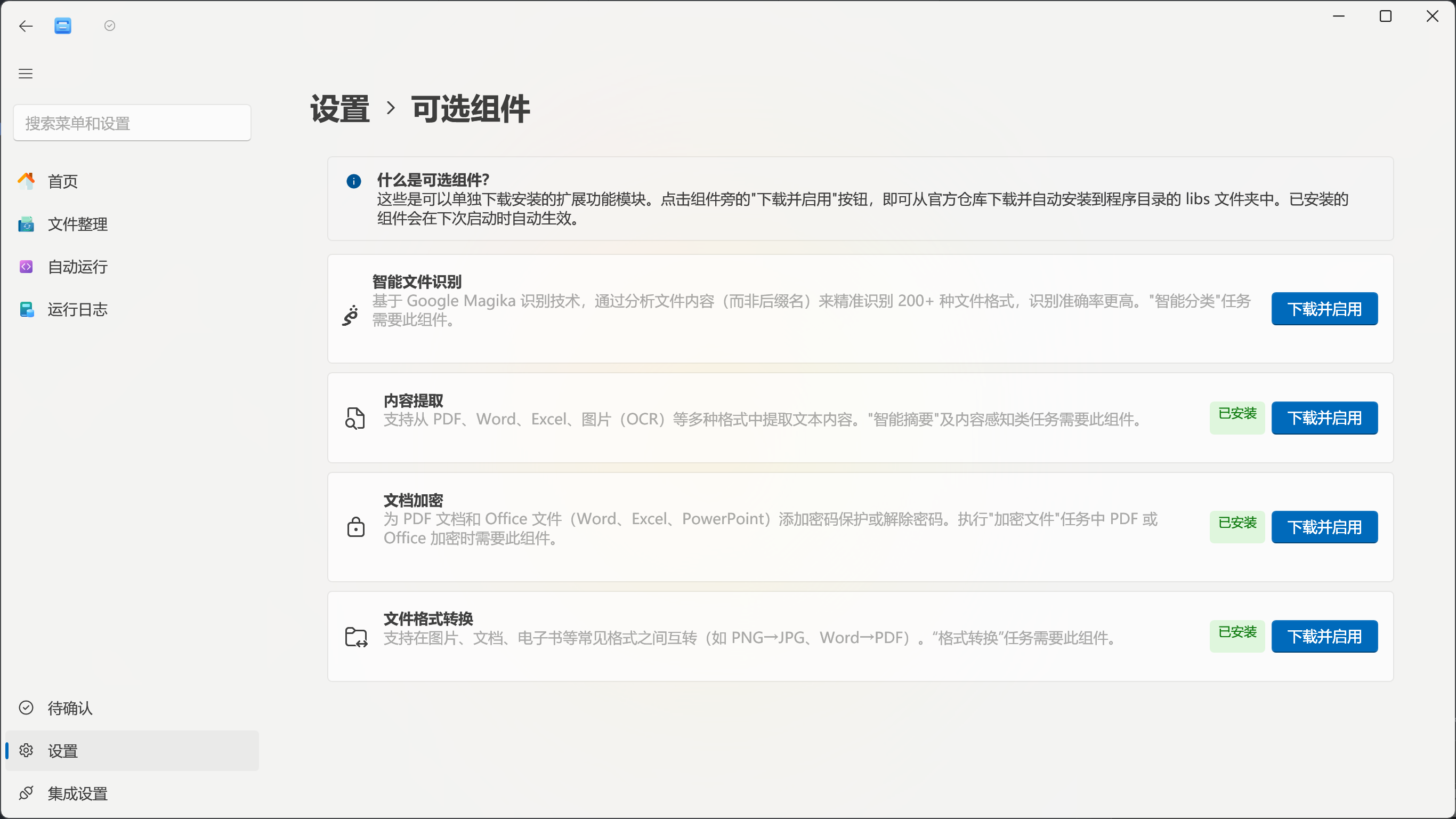
| 组件 | 主要用途 | 典型使用位置 |
|---|---|---|
| 智能文件识别 | 根据文件内容识别真实类型,不依赖扩展名 | 规则条件“真实文件类型(智能识别)”、智能分类 |
| 内容提取 | 从文档、PDF、表格和图片中读取文本 | 内容条件、智能摘要、结构化数据提取、导出 Excel |
| 文档加密 | 为 Office 和 PDF 文档添加或解除密码保护 | 整理任务“加密文件”“解密文件”中的 Office/PDF 方案 |
| 文件格式转换 | 在当前支持的图片和文档格式之间转换 | 整理任务“格式转换” |
组件彼此独立,可以只安装当前工作流需要的部分。
智能文件识别
Section titled “智能文件识别”智能文件识别组件基于 Google Magika,通过分析文件内容判断真实格式,可避免仅根据扩展名识别时的误判。例如,一个被错误改名为 .jpg 的压缩包仍可被识别为压缩文件。
安装后,可在规则条件中选择 真实文件类型(智能识别),再指定图片、视频、音频、文档等类别。它也会参与需要深度识别文件类型的智能分类流程。
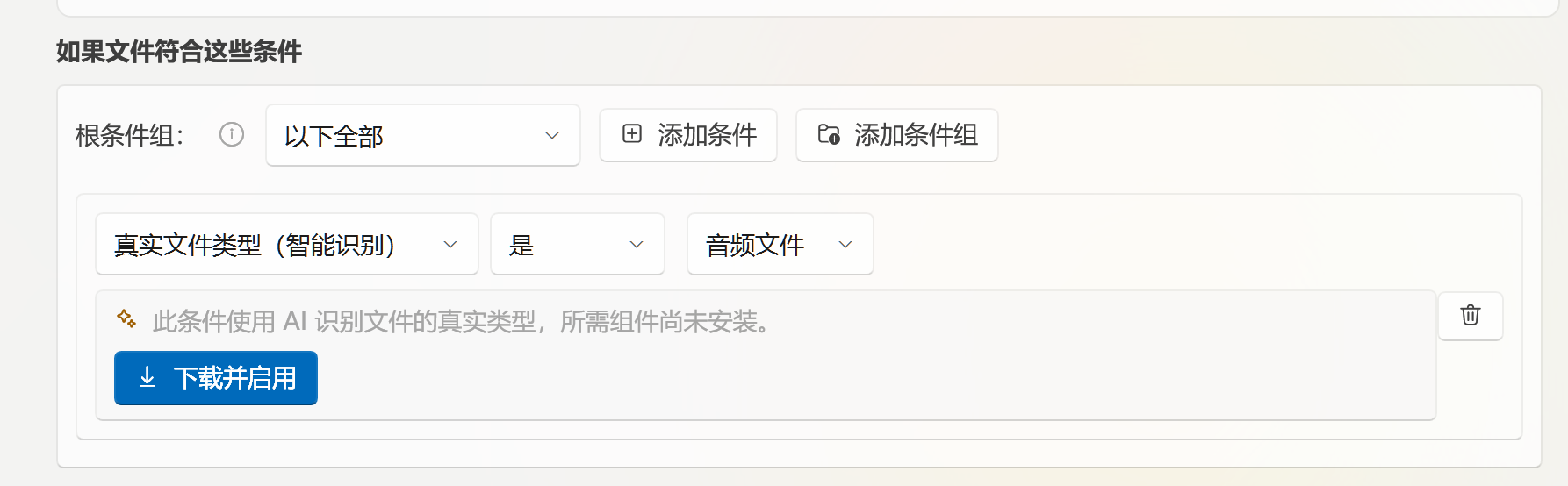
Magika 识别的是文件内容,但损坏、被加密或样本过短的文件仍可能无法识别。重要规则应先通过预览或少量样本验证。
内容提取组件用于读取文件正文,而不是只处理文件名和元数据。当前应用将它用于:
- 按文件内容进行条件匹配;
- 为智能摘要和结构化数据提取提供正文;
- 在智能分类中提供内容特征;
- 从 PDF、Word、Excel 和图片(OCR)等文件中提取文本;
- 需要文档内容的 Excel 导出功能。

在规则编辑器中选择需要内容提取的条件时,如果组件缺失,页面会提供下载提示。部分批量操作也会在执行前询问是否立即下载并启用。
内容提取的效果取决于源文件质量。扫描件的 OCR 结果可能受到分辨率、倾斜、语言和版面影响;受密码保护或损坏的文档可能无法提取。
Office 与 PDF 密码保护
Section titled “Office 与 PDF 密码保护”文档加密组件提供的是 Office 与 PDF 的文档级密码保护方案。它用于为以下文件添加密码保护,或使用已有密码解除保护:
- PDF 文档;
- Word、Excel、PowerPoint 等 Office 文档。
创建整理任务时选择 加密文件 或 解密文件,再选择 Office/PDF 密码保护方案并填写密码及输出设置。使用该方案但组件未安装时,任务编辑器会提示前往可选组件页面安装。
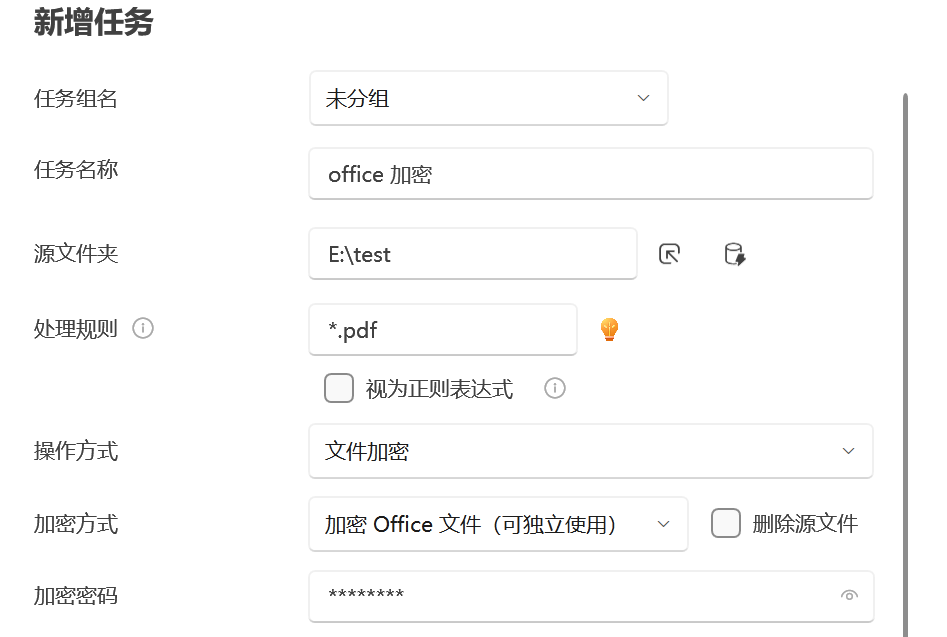
该组件不是对任意文件进行加密的通用方案,也不负责压缩包密码;压缩包加密与解密属于压缩/解压功能。解除 Office 或 PDF 密码保护时必须提供正确密码。对于重要文件,建议先复制样本测试,并确认输出文件可以正常打开后再批量处理。
文件格式转换
Section titled “文件格式转换”文件格式转换组件在源文件所在目录生成转换结果,文件名保持一致、扩展名变为目标格式。规则编辑器会根据源格式只显示当前可用的目标格式。
转换组件是开源的 Rust 原生组件,源代码位于 EasyTidy/easytidy_converter。EasyTidy Pro 通过 easytidy_converter.dll 调用它完成实际转换。
当前支持的转换路径如下:
| 源格式 | 可转换为 |
|---|---|
| JPG、PNG、BMP、GIF | JPG、PNG、BMP、GIF 中的可用格式 |
| HEIC、HEIF | JPG、PNG |
| Markdown | DOCX、PDF、JPG、PNG、BMP、GIF |
| XLSX | Markdown、CSV |
| DOCX | Markdown、TXT |
| JPG、PNG、BMP、GIF、Markdown | |
| HTML | PDF、Markdown |
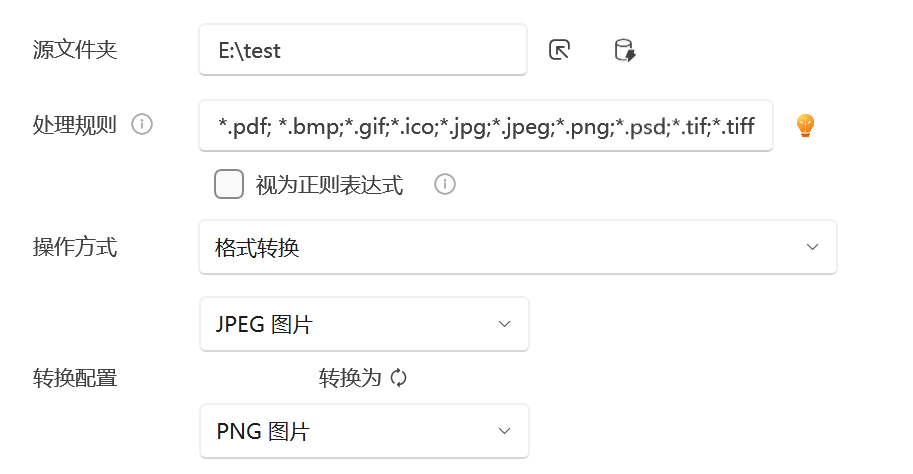
转换可能造成格式能力丢失,例如动画 GIF 转为静态图片、复杂 PDF 转为 Markdown、文档转为纯文本时,都无法保证完整保留原始版式。正式批处理前应检查样本输出。
安装和重新安装
Section titled “安装和重新安装”- 打开 设置 → 可选组件。
- 找到所需组件,点击 下载并启用。
- 等待页面显示“下载成功”或“已安装”。
- 如果正在编辑任务,重新打开任务编辑器;功能仍不可用时重启应用。
再次点击 下载并启用 会重新下载组件包并覆盖 libs 中对应文件,可用于修复组件缺失或文件损坏。操作前请先停止正在使用该组件的任务。
组件跟随当前应用目录保存。切换到另一份便携版、重新安装到新目录或运行不同开发版本时,需要在对应实例中重新检查组件状态。
组件安装会尝试官方发布地址和备用下载源;如果应用设置中启用了下载代理,也会优先尝试代理地址。失败时依次检查:
- 当前网络能否访问项目发布源;
- 代理地址是否正确,关闭代理后能否下载;
- 安全软件是否拦截 ZIP 下载、解压或 DLL 写入;
- 应用目录是否具有写入
libs文件夹的权限; - 磁盘空间是否充足。
排除问题后再次点击 下载并启用。不要从不可信来源下载同名 DLL,也不要将来源不明的组件文件复制到 libs 目录。
已安装但功能不可用
Section titled “已安装但功能不可用”- 完全退出应用后重新启动,确保组件在启动阶段被加载;
- 回到可选组件页面确认对应项目显示“已安装”;
- 检查是否启动了另一份安装目录或便携版;
- 重新下载组件,以修复不完整或版本不匹配的文件;
- HEIC/HEIF 转换失败时,可能是内嵌解码器与 Windows 解码回退均未成功;请确认 Windows HEIF 图像扩展已经安装。
如果问题仍然存在,请在反馈时附上应用版本、组件名称、触发功能和错误信息,但不要上传包含隐私文档内容的样本或日志。