运行日志与版本管理
EasyTidy Pro 的“运行日志”页面同时提供两种工具:
- 运行日志:查看当前应用运行期间的重要事件和错误,并打开按应用版本归档的磁盘日志;
- 版本管理:配合“使用版本记录”冲突策略,为本地整理目标生成版本记录,并恢复整个目标文件夹或单个文件。
版本管理用于保存整理目标的文件变化,不是 EasyTidy Pro 的软件更新、任务执行历史或普通撤销记录。应用更新设置请在 设置 → 更新 中管理,普通文件操作撤销请参阅常规设置。
打开运行日志
Section titled “打开运行日志”可通过以下入口进入:
- 在主窗口左侧导航栏选择 运行日志;
- 从首页的运行日志卡片进入;
- 使用应用内搜索查找“运行日志”。
页面默认显示实时日志列表。顶部提供 版本管理、清理日志和日志目录三个操作。
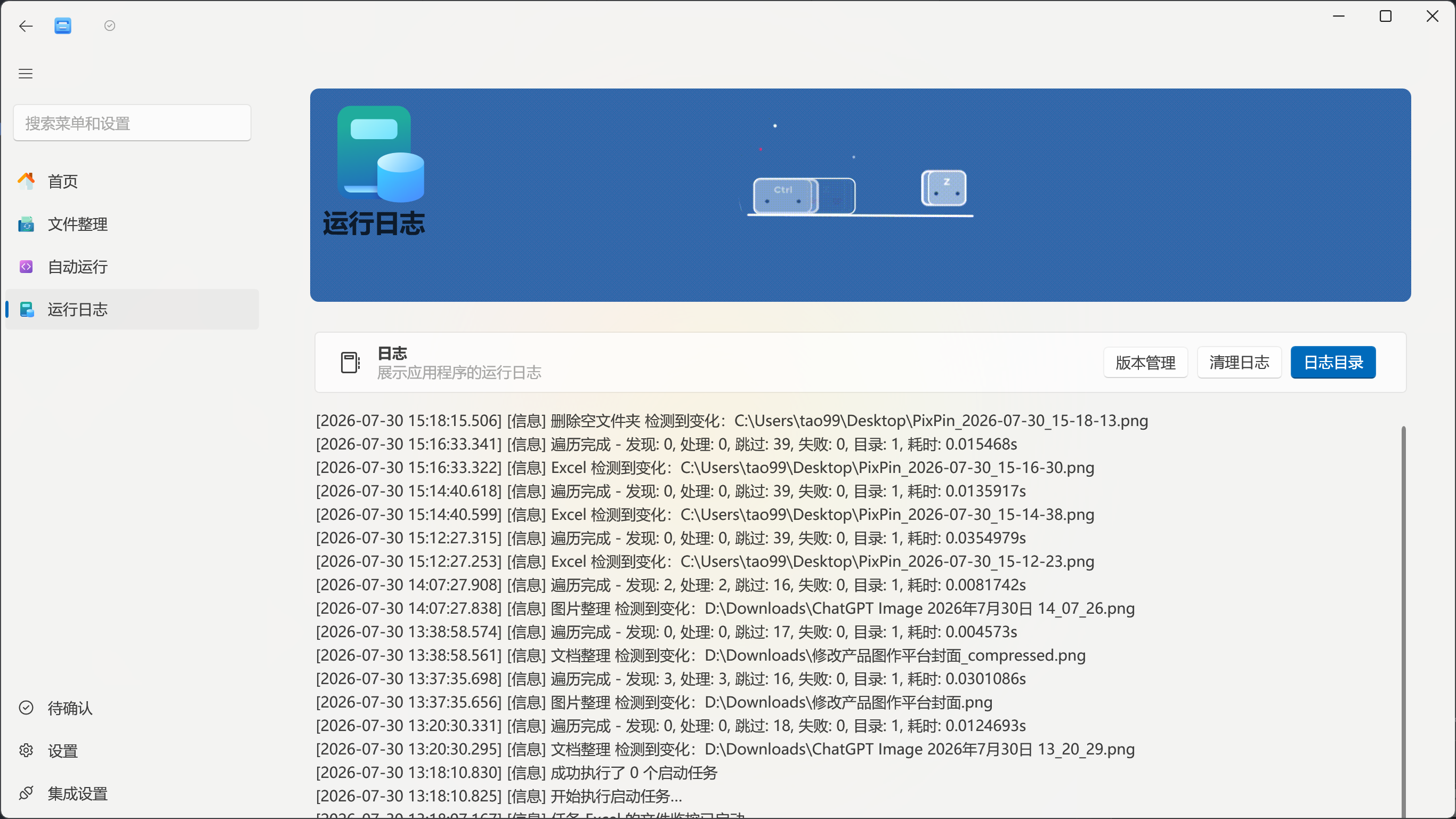
查看实时日志
Section titled “查看实时日志”实时日志会在应用运行时自动追加,不需要手动刷新。列表按时间倒序显示,最新记录位于上方。
每条日志通常包含:
[2026-07-14 10:30:25.123] [INFORMATION] 日志消息| 部分 | 说明 |
|---|---|
| 时间 | 事件发生的本地日期和时间,精确到毫秒 |
| 等级 | INFORMATION、WARNING、ERROR、FATAL 等严重程度 |
| 消息 | 任务、调度器、存储、AI、文件操作或启动过程记录的内容 |
实时列表主要用于快速判断刚才发生了什么。为防止长时间运行占用过多内存,界面最多保留约 600 条记录,超过后会分批移除较早内容。
常见日志等级
Section titled “常见日志等级”| 等级 | 用途 |
|---|---|
Trace |
最细粒度的执行细节,通常只在深度排查时使用 |
Debug |
调试信息,例如内部步骤、路径解析和服务状态 |
Info |
正常启动、任务触发、配置变更和完成状态 |
Warn |
可以继续运行,但存在遗漏、跳过或潜在异常 |
Error |
当前操作失败,其他功能可能仍可继续 |
Fatal |
严重错误,应用可能无法继续正常运行 |
调整日志等级
Section titled “调整日志等级”进入 设置 → 常规设置 → 日志设置:
- 开启 调试模式;
- 在 日志等级 中选择需要的最低等级;
- 重现需要排查的问题;
- 完成后关闭调试模式。
日志等级修改后立即生效,并在下次启动时沿用。关闭调试模式会把等级恢复为 Info。
日常使用建议保持 Info。Trace 和 Debug 会产生更多内容,可能包含文件路径、版本管理位置、任务名称和错误上下文,不应长期开启或直接公开分享。
打开磁盘日志
Section titled “打开磁盘日志”点击 日志目录,应用会使用文件资源管理器打开当前版本的日志文件夹。
默认结构位于 EasyTidy Pro 程序目录下:
EasyTidyPro\└── Logs\ ├── 2.0.0.0\ │ ├── log-20260713.txt │ └── log-20260714.txt └── 2.1.0.0\ └── log-20260714.txt- 每个应用程序集版本使用独立目录;升级后旧版本日志仍可保留在原目录中;
- 日志按日期写入
log-YYYYMMDD.txt; - 文件使用 UTF-8 编码,可用记事本、Visual Studio Code 等文本编辑器打开;
- 磁盘日志包含界面未显示的调试和框架日志,更适合完整排查。
这里的版本目录指 EasyTidy Pro 应用版本,与页面中保存的文件版本记录不是同一个概念。
点击 清理日志 后,应用会扫描 Logs 下的各个版本目录:
- 保留最近 7 个自然日的日志;
- 删除日期更早且未被占用的
log-*.txt文件; - 跳过正在写入或被其他程序占用的文件;
- 删除已经没有文件的版本目录;
- 清空当前页面中的实时日志列表。
当天正在写入的日志会保留,清理操作不会停止日志记录。页面没有二次确认,因此需要长期保存的日志应先复制到其他位置。
推荐排查流程
Section titled “推荐排查流程”- 记录问题发生的大致时间、相关任务和文件。
- 在运行日志页面查看最新的
Warning或Error。 - 信息不足时,在常规设置中开启调试模式并选择
Debug。 - 重新执行一次能够稳定复现问题的操作。
- 点击 日志目录,打开当前版本和当天的日志文件。
- 根据时间定位相关记录,脱敏后再提供给技术支持。
不要为了获得日志而反复执行可能删除、覆盖或移动重要文件的任务。可以先复制少量测试文件,或使用任务预览验证规则。
启用版本管理
Section titled “启用版本管理”版本记录不会默认生成。必须先进入 设置 → 常规设置 → 文件处理 → 处理冲突,把全局冲突策略选择为 使用版本记录。该设置会用于之后执行的本地整理任务;如果选择跳过、覆盖、按条件覆盖或自动重命名,EasyTidy Pro 不会为整理结果自动创建版本记录。
- 打开 设置 → 常规设置;
- 在 文件处理 区域找到 处理冲突;
- 将下拉选项改为 使用版本记录;
- 返回整理任务并执行任务,应用会在目标目录中启用内部版本记录,并在文件发生变化时自动保存一个版本。
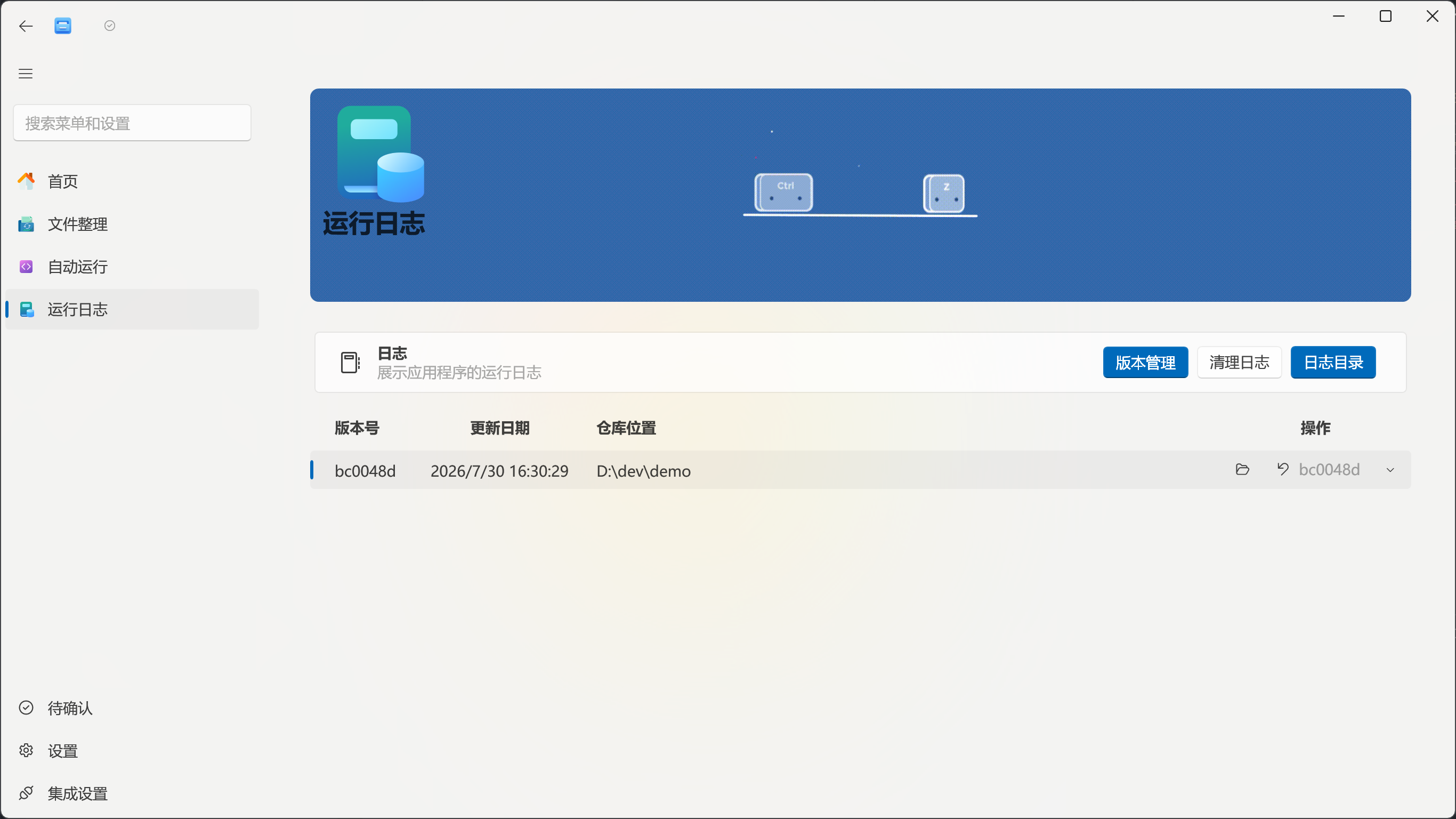
程序会记录目标文件夹中的新增、修改和删除内容。没有实际变化时不会生成空版本。目标文件夹中与整理任务无关的变化也可能被记录,建议为需要版本管理的整理结果使用独立目标文件夹。
切换到版本管理
Section titled “切换到版本管理”点击页面顶部的 版本管理,日志列表会切换为版本记录表格。再次点击同一按钮可返回运行日志视图。
版本管理只检查 整理任务中配置的目标路径。选择“使用版本记录”并至少成功执行一次产生文件变化的任务后,目标文件夹才会出现可查看的版本。网络地址、无法访问的目录以及尚未生成版本记录的目标不会显示。

| 列 | 说明 |
|---|---|
| 版本号 | 用于区分版本的简短编号 |
| 更新日期 | 最近一次保存版本的本地时间 |
| 仓库位置 | 当前版本记录对应的目标位置;界面中的“仓库”可理解为受版本管理的目标文件夹 |
| 操作 | 浏览目标文件夹中的文件版本,或选择版本并执行整体回退 |
版本菜单通常列出最近 5 条记录,并默认选中最新版本。任务首次生成版本后,如果列表没有更新,可以离开运行日志页面再重新进入。
回退整个仓库
Section titled “回退整个仓库”- 点击目标条目右侧 回退整个仓库按钮的下拉区域;
- 从最近版本中选择目标记录;
- 点击按钮主体;
- 在确认对话框中检查版本编号和时间,确认回退。
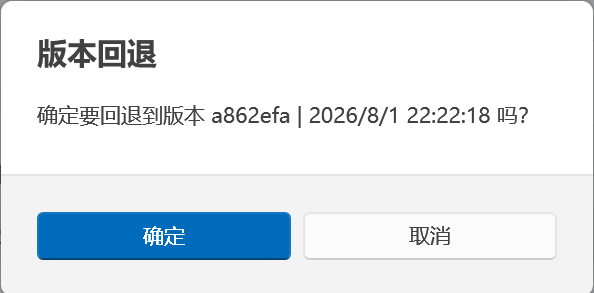
回退整个仓库用于把内部版本状态切换到所选记录,但会保留磁盘上当前的文件内容和尚未保存为版本的变化。它不会直接把目标文件夹中的所有文件强制替换成旧内容。
如果只需要把某个文件恢复成旧内容,请使用下方的单文件恢复功能。需要完整替换多个当前文件时,应先做好外部备份,再逐个确认需要恢复的内容。
恢复单个文件
Section titled “恢复单个文件”点击目标条目中的 浏览仓库文件,可以打开文件版本窗口。
窗口只列出已经保存过版本、并且能够找到历史内容的文件。每个文件通常提供最近 5 次内容变化对应的版本。
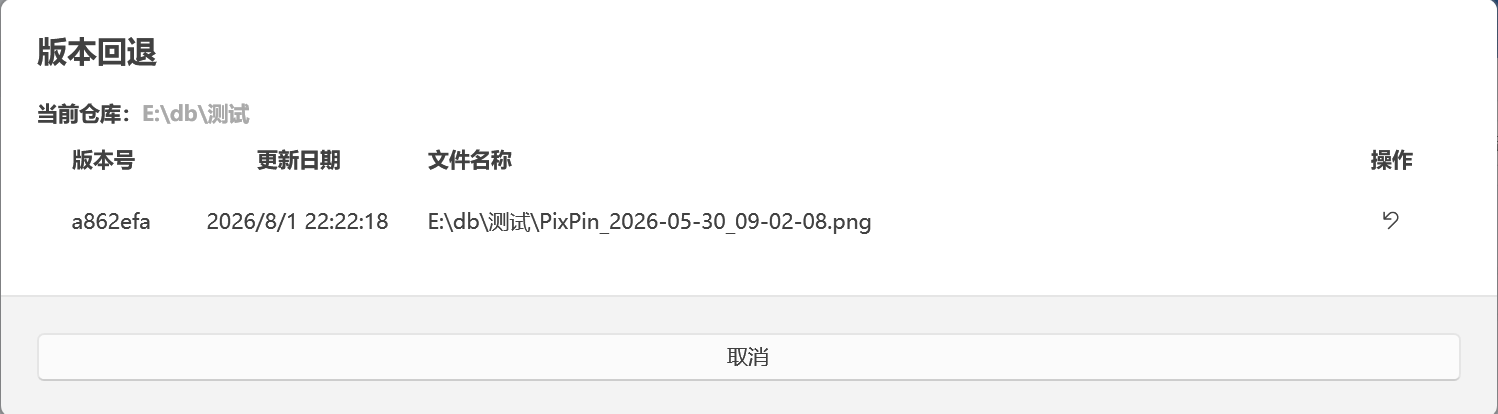
恢复步骤:
- 在目标文件右侧展开版本下拉菜单;
- 选择需要恢复的版本;
- 点击 将文件回退到此版本;
- 应用读取该版本的文件内容并覆盖当前文件;
- 成功后会显示文件恢复提示,并刷新文件版本列表。
单文件恢复会直接覆盖磁盘上的当前文件,并且没有整体回退时的确认对话框。恢复完成后,程序会把它视为一次新的文件变化;除非内容与当前版本完全相同,否则之后可以再次保存为新版本。
从未保存过版本的文件、已经不在当前记录范围内的文件,以及最近几个版本中没有内容变化的文件不会出现在列表中。
版本管理常见问题
Section titled “版本管理常见问题”目标文件夹没有显示,或执行后没有新版本
Section titled “目标文件夹没有显示,或执行后没有新版本”如果目标文件夹没有显示,请确认该路径已经作为整理任务的 目标路径 保存,目录当前存在且可以访问,并且任务已经成功生成过至少一个版本。修改任务或首次生成版本后,可离开运行日志页面再重新进入。
如果目标文件夹能够显示但任务执行后没有新版本,请确认执行任务前已在 设置 → 常规设置 → 文件处理 → 处理冲突 中选择 使用版本记录。其他冲突策略不会自动保存版本;目标文件夹没有实际变化时也不会生成空记录。
仓库位置显示的是网络地址
Section titled “仓库位置显示的是网络地址”某些目标以前关联过网络地址时,界面可能优先显示该地址。EasyTidy Pro 的恢复操作仍针对本机上的目标文件夹,不会直接修改网络端的文件。
回退整个仓库后文件内容没有变成旧版本
Section titled “回退整个仓库后文件内容没有变成旧版本”这是该按钮的正常行为:它切换整体版本状态,但会保留磁盘上当前的文件内容。如果需要让某个文件恢复成旧内容,请使用单文件版本窗口中的 将文件回退到此版本。
单文件恢复后想撤回
Section titled “单文件恢复后想撤回”如果文件原内容没有保存成版本或另行备份,EasyTidy Pro 无法保证找回被覆盖的内容。恢复重要文件前,应先保存当前版本或复制原文件。
日志常见问题
Section titled “日志常见问题”页面没有显示刚才的调试日志
Section titled “页面没有显示刚才的调试日志”实时页面只显示 Info 及以上内容。开启调试模式后,Debug 和 Trace 主要写入磁盘日志,请点击 日志目录 查看。
日志目录为空或打不开
Section titled “日志目录为空或打不开”日志目录位于应用程序目录下。如果程序所在位置不可写,日志创建可能失败;便携版移动目录或权限变化后也可能影响访问。建议把应用放在当前用户可写的独立目录,必要时查看 Windows 权限和安全软件拦截记录。
清理后仍有旧日志
Section titled “清理后仍有旧日志”最近 7 天的日志会保留;正在使用的文件也会被跳过。关闭占用日志的文本编辑器后可再次清理,但当前应用正在写入的当天文件不会被删除。
应用崩溃后界面中没有错误
Section titled “应用崩溃后界面中没有错误”界面日志依赖应用仍能更新 UI。启动失败、框架日志或崩溃前最后记录可能只存在于磁盘日志中,请直接检查对应应用版本目录下当天的日志文件。