配置规则
规则用于告诉 EasyTidy Pro:从哪里查找文件、哪些文件需要处理,以及匹配后执行什么操作。一条整理任务通常由源目录、文件匹配规则、操作方式和目标位置组成;需要更精确判断时,还可以附加大小、时间、属性或内容等高级筛选条件。
首次创建规则时,建议使用少量测试文件,并先查看预览结果。确认源文件、目标位置和操作方式无误后,再用于真实目录或自动运行。
创建一条整理规则
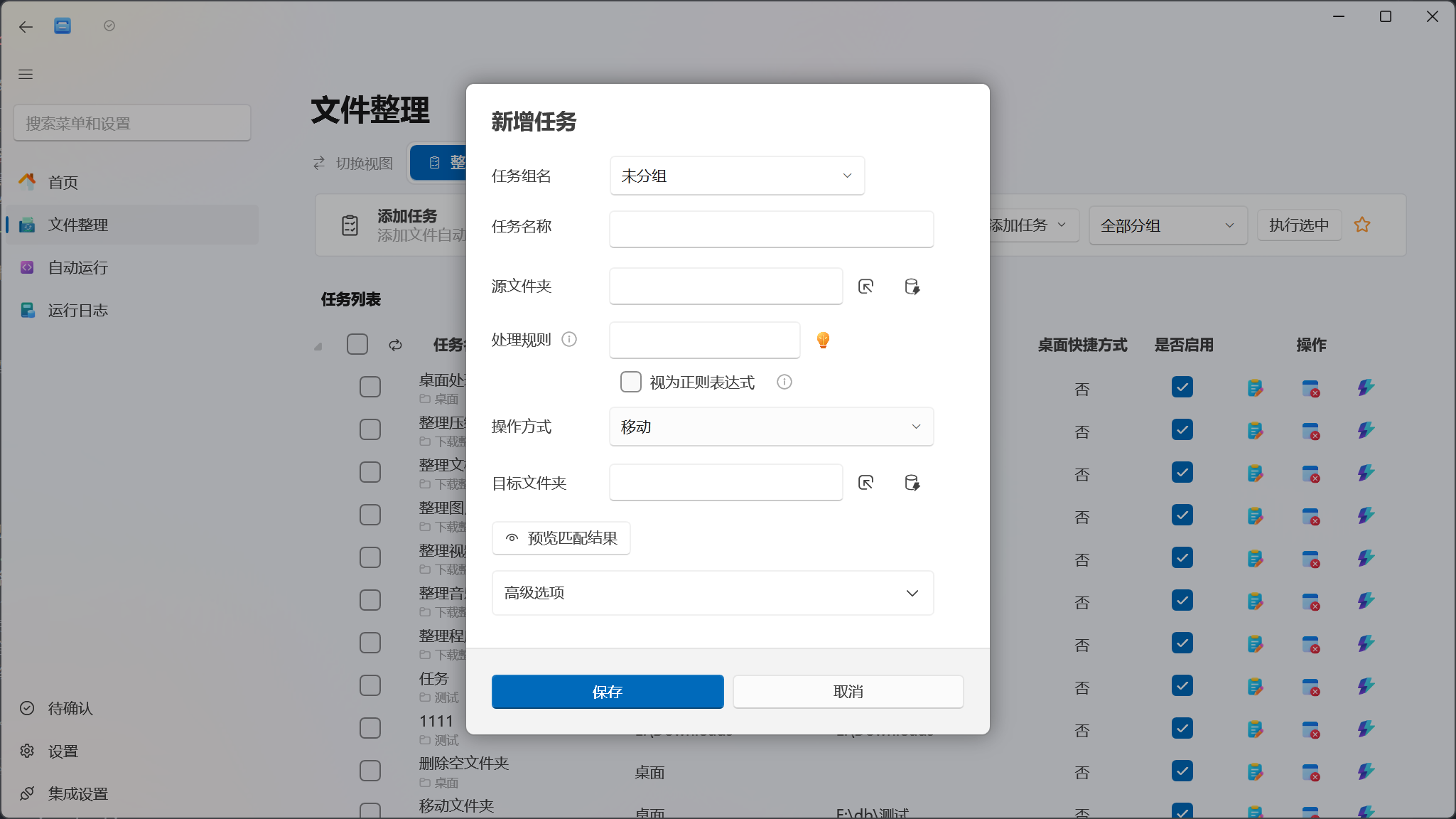
Section titled “创建一条整理规则”进入 文件整理 → 整理任务,点击 新建任务,然后依次设置:
- 任务名称:使用容易理解的名称,例如“归档下载目录中的 PDF”。
- 源目录:选择需要扫描的文件夹。一个任务可以配置多个来源;是否扫描子文件夹由常规设置和任务配置共同决定。
- 文件匹配规则:填写
*.pdf、*发票*等规则,也可以从预设列表选择。 - 操作方式:选择移动、复制、重命名、压缩、标签、去重或其他操作。
- 目标位置或操作参数:移动、复制等操作需要目标目录;重命名、压缩、AI 等操作会显示各自的参数。
- 高级筛选(可选):进一步限制文件大小、时间、属性或内容。
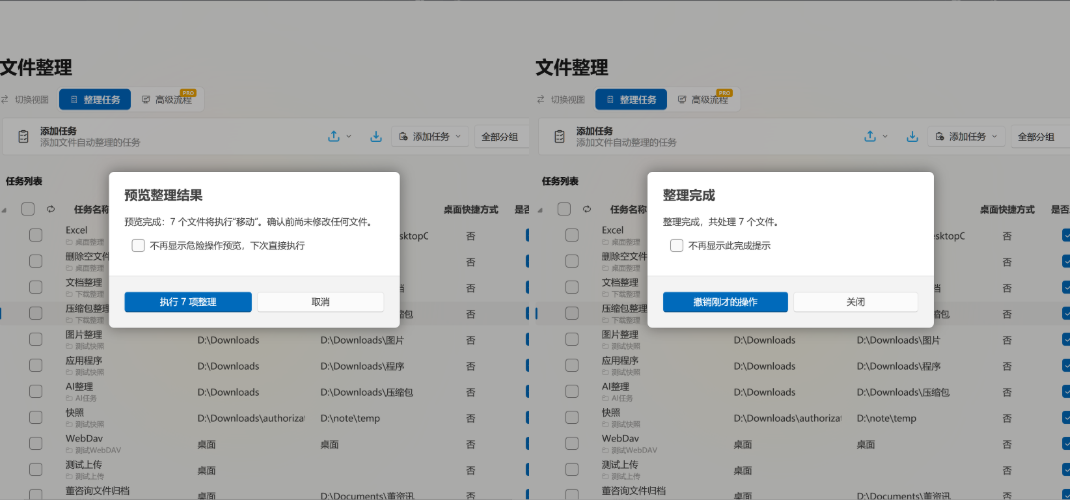
- 保存任务后,先使用 执行一次 检查预览,再确认执行。
规则只决定任务如何处理文件。若希望任务按时间、文件变化或应用启动自动执行,还需要在自动运行中添加触发方式。
文件匹配规则
Section titled “文件匹配规则”文件匹配规则主要针对文件名。英文字母匹配不区分大小写。
| 规则 | 作用 | 示例 |
|---|---|---|
* |
匹配所有文件 | 任意文件 |
# |
兜底规则,匹配未被更高优先级规则处理的文件 | 将剩余文件归入“其他” |
*.pdf |
匹配指定扩展名 | report.pdf |
report*.pdf |
匹配指定开头和扩展名 | report-2026.pdf |
invoice* |
匹配以指定文字开头的文件 | invoice-001.xlsx |
*已审核* |
匹配文件名中包含指定文字的文件 | 合同-已审核-v2.docx |
*.jpg;*.png;*.webp |
使用分号组合多个条件 | 常见图片文件 |
*.docx|*.xlsx|*.pptx |
使用竖线组合多个条件 | Office 文档 |
多个基础条件之间表示“匹配其中任意一个”。输入规则后,可以使用规则输入框旁的预设按钮快速选择常见文档、图片、压缩包等组合。
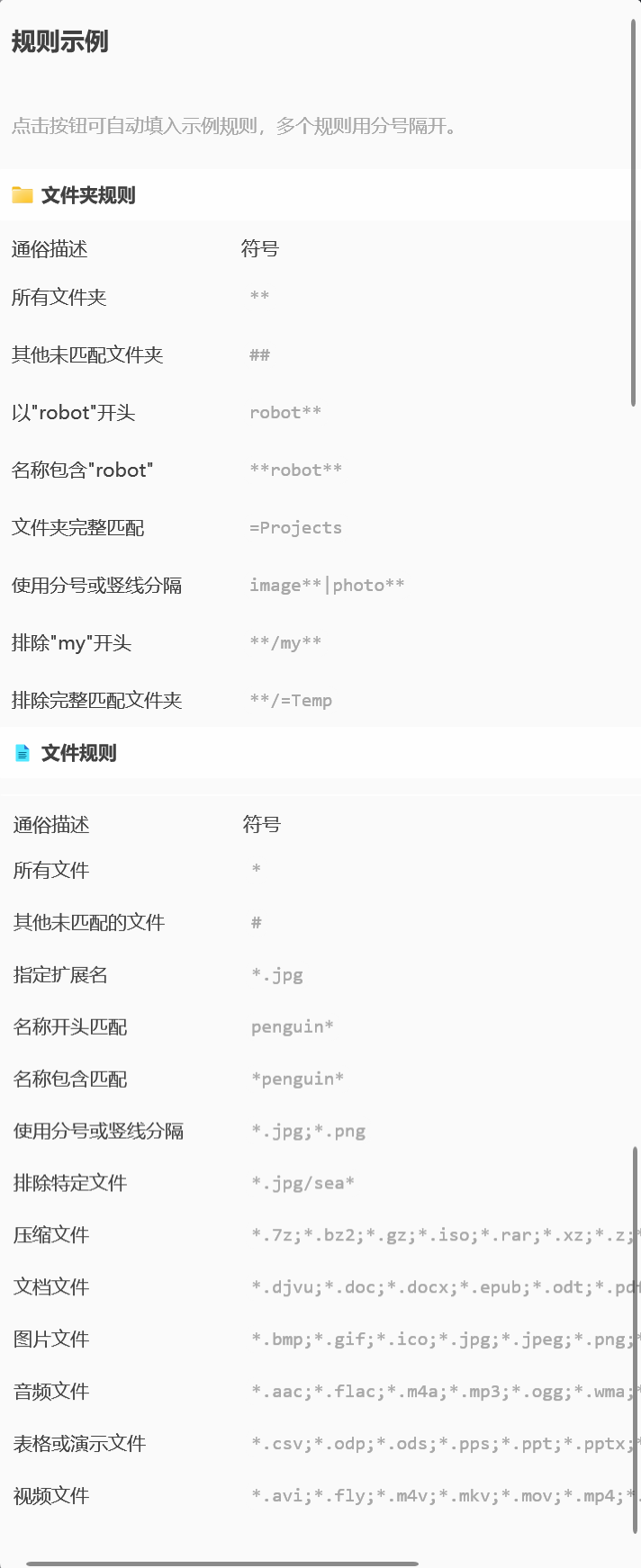
需要按复杂命名格式匹配时,可以在规则编辑器中开启正则模式。正则表达式匹配的是文件名(包含扩展名),并且默认忽略英文字母大小写。
^\d{4}-\d{2}-\d{2}.*\.pdf$上例可匹配以 年-月-日 开头的 PDF,例如 2026-07-14-会议记录.pdf。
正则表达式填写错误时任务无法正确匹配。建议先在测试目录验证,不要把通配符写法和正则写法混合使用。
文件夹匹配与普通文件匹配分开处理:
=Projects:匹配名称完全为Projects的文件夹。**:文件夹通配规则。##:文件夹兜底规则。
如果只希望处理文件,不要在文件匹配规则中加入文件夹规则。处理整个文件夹时,还应确认目标目录、冲突策略以及“保留结构”设置。
高级筛选规则
Section titled “高级筛选规则”高级筛选用于在文件名匹配之外增加限制。当前可组合的条件包括:
- 大小:按最小值、最大值和单位筛选。
- 创建时间、修改时间、访问时间:按时间偏移和单位判断。
- 文件属性:归档、隐藏、只读、系统和临时属性。
- 内容匹配:根据文件内容包含或符合指定文本条件进行筛选。
- 其他专业条件:以高级规则编辑器当前提供的项目为准。
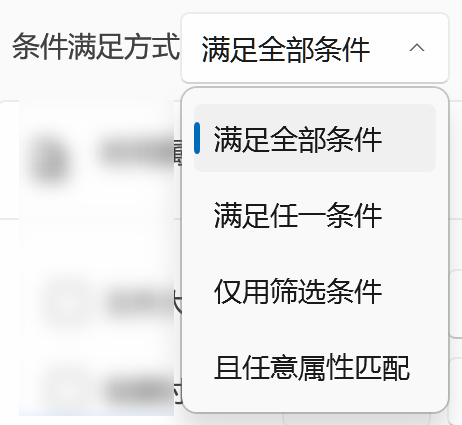
在规则编辑器顶部的“条件满足方式”中,可以选择:
- 满足全部条件:文件先匹配基础文件规则,并且所有已启用的高级筛选都满足。
- 满足任一条件:基础文件规则或任意一项高级筛选满足即可。
- 仅用筛选条件:不使用基础文件规则,只根据高级筛选判断。
- 且任意属性匹配:文件先匹配基础文件规则,再满足任意一项高级筛选。
条件越多,越应该通过预览核对实际命中文件。高级筛选的完整界面和条件说明请参阅筛选条件。
高级流程中的条件判断
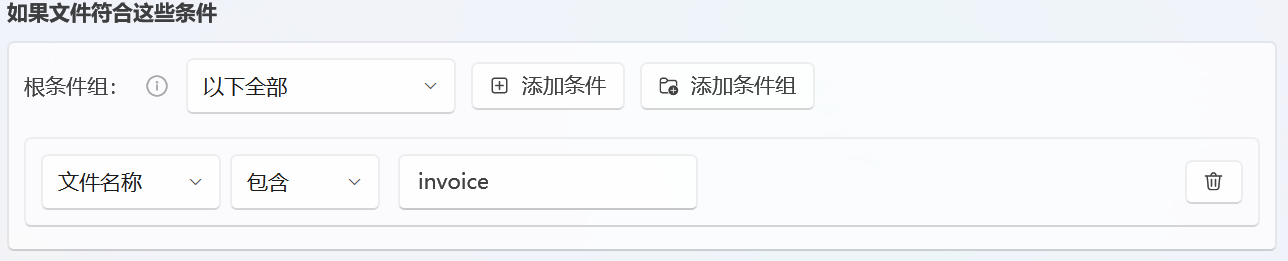
Section titled “高级流程中的条件判断”在高级流程中添加条件时,依次选择判断字段、判断方式并填写比较值即可。
界面提供的判断方式包括:
| 界面选项 | 用户填写方式 | 示例 |
|---|---|---|
| 是 | 填写需要完全相同的值 | 文件名是 年度报告.pdf |
| 不是 | 填写需要排除的值 | 文件名不是 desktop.ini |
| 包含 | 填写应包含的文字 | 文件名包含 发票 |
| 不包含 | 填写不应出现的文字 | 文件名不包含 草稿 |
| 正则匹配 | 填写正则表达式 | 文件名符合 ^IMG_\d+\.jpg$ |
| 空名称 | 不需要比较文字 | 判断对应字段是否为空 |
不同字段可用的判断方式可能不同,应以当前下拉列表为准。多个条件之间的关系通过条件组界面选择,不要在输入值中手动拼接程序内部名称。
选择“重命名”操作后,可以通过模板组合原文件名、父文件夹、计数器、日期时间、随机字符串和照片元数据。
| 模板 | 作用 |
|---|---|
${source} |
原文件名 |
${parent} |
上一级文件夹名称 |
${} |
从默认值开始递增的计数器 |
${start=10} |
从 10 开始计数 |
${increment=5} |
每次递增 5 |
${padding=4} |
将计数器补足 4 位,例如 0001 |
${rstringalnum=9} |
生成 9 位字母数字随机字符串 |
${ruuidv4} |
生成 UUID |
${replace=old,new,false} |
区分大小写替换文字 |
${replace=old,new,true} |
忽略大小写替换文字 |
${regex=^foo,new} |
使用正则表达式替换文字 |
计数器参数可以组合,例如:
${parent}-${increment=1,padding=4,start=1}如果父文件夹名为 旅行照片,结果会类似 旅行照片-0001.jpg、旅行照片-0002.jpg。
日期模板支持当前时间、创建时间、修改时间和拍摄时间,并可插入年、月、日、时、分、秒。照片元数据模板还可以使用相机、镜头、ISO、尺寸和拍摄日期等信息;文件不含对应元数据时,结果可能为空。建议通过重命名编辑器中的模板列表插入,避免手动拼写错误。
可下载示例:归档下载目录中的 PDF
Section titled “可下载示例:归档下载目录中的 PDF”下面的示例会把 Windows 下载目录中的 PDF 复制到“文档\EasyTidy Pro 示例\PDF 文档”。复制操作会保留源文件,适合第一次测试规则。
示例配置:
| 项目 | 值 |
|---|---|
| 名称 | PDF 归档示例(复制) |
| 源目录 | %Downloads% |
| 文件匹配 | *.pdf |
| 操作方式 | 复制 |
| 目标目录 | %Documents%\EasyTidy Pro 示例\PDF 文档 |
| 高级筛选 | 无 |
%Downloads% 和 %Documents% 是内置路径别名,导入时会自动对应当前 Windows 用户的下载和文档目录,因此不需要修改盘符或用户名。
导入并测试示例
Section titled “导入并测试示例”- 下载
.etrule文件。 - 进入 文件整理 → 整理任务。
- 打开页面顶部的 更多菜单,选择 导入规则 (.etrule)。
- 选择下载的
pdf-downloads-to-documents.etrule。 - 导入成功后,在任务列表中找到“PDF 归档示例(复制)”。
- 检查源目录和目标目录,必要时改成专门的测试文件夹。
- 在下载目录放入一个测试 PDF,点击 执行一次。
- 在预览中确认只包含测试文件、操作为“复制”、目标路径正确,然后确认执行。

导出和分享自己的规则
Section titled “导出和分享自己的规则”.etrule 可以保存整理任务或高级流程。分享文件会包含规则参数,但不会携带数据库 ID;绝对路径会尽量转换为 %Downloads%、%Documents% 等路径别名,方便在其他设备导入。
导出整理任务:
- 在整理任务列表中选中一条任务。
- 打开 更多菜单,选择 分享规则 (.etrule)。
- 选择保存位置并发送生成的文件。
导入时,EasyTidy Pro 会检查规则类型。整理任务分享包应从“整理任务”页面导入,高级流程分享包应从“高级流程”页面导入。若规则使用了接收方不存在的自定义路径别名,应用会要求接收方指定对应目录。
分享规则前应检查其中是否包含敏感文件名、网络地址、命令参数、API 信息或自定义路径。只导入来源可信的 .etrule 文件,并在执行前检查全部参数。
规则没有匹配到文件
Section titled “规则没有匹配到文件”检查源目录是否正确、子文件夹扫描是否开启、扩展名是否包含点号,以及基础规则和高级筛选是否同时限制得过严。正则模式下应使用正则表达式,不要直接填写 *.pdf。
匹配到的文件太多
Section titled “匹配到的文件太多”将 * 改成更具体的扩展名或关键词,并添加大小、时间等高级筛选。执行前始终查看预览。
导入时提示路径别名无法解析
Section titled “导入时提示路径别名无法解析”分享者使用了当前设备没有的自定义别名。按照导入提示为该别名选择本机目录,或先在路径别名编辑器中创建同名映射。
导入后没有自动执行
Section titled “导入后没有自动执行”这是正常行为。.etrule 导入的是任务或流程定义,不会自动创建定时或文件监控触发器。需要自动执行时,请另行配置自动运行。
重命名结果不符合预期
Section titled “重命名结果不符合预期”先使用少量测试文件,检查模板中的原文件名、扩展名、计数器和替换参数。不要同时启用互相冲突的大小写转换方式;照片元数据为空时,应准备不依赖元数据的备用命名方案。