OCR 与文档解析
EasyTidy Pro 的 OCR 用于从图片、扫描版 PDF 等没有可直接复制文本的文件中识别文字。它属于文档内容提取链路的一部分,会被文件内容筛选、AI 总结和结构化数据提取等功能自动调用。
当前应用没有单独的“选择文件并导出 OCR 文本”页面,也没有在 MinerU 设置页提供连接测试按钮。配置完成后,需要通过实际的内容筛选或文档处理任务验证识别效果。
OCR 调用顺序
Section titled “OCR 调用顺序”EasyTidy Pro 会按以下顺序获取文档文字:
判断是否需要 OCR ├─ 不需要:使用本地内容提取结果 └─ 需要或普通提取失败: 1. MinerU 云端解析(仅在已启用并同意上传时) 2. 本地 FFI OCR(文档内容提取组件) 3. Windows OCR(最终兜底)| 层级 | 运行位置 | 主要用途 | 关键条件 |
|---|---|---|---|
| 普通内容提取 | 本机 | 读取数字版 PDF、Office、文本和表格正文 | 安装“内容提取”组件 |
| MinerU | 云端 | 复杂版面、扫描 PDF、表格和公式解析 | 启用集成并确认上传;需要联网 |
| 本地 FFI OCR | 本机 | 图片与扫描文档的主要本地 OCR | 安装“内容提取”组件、Tesseract OCR 及对应语言数据 |
| Windows OCR | 本机 | 当前两种 OCR 失败后的平台兜底 | Windows 10/11,并安装可用 OCR 语言 |
启用 MinerU 不会关闭本地能力。MinerU 返回错误、空结果、HTTP 429 或超过 10 分钟仍未完成时,应用会继续尝试本地路径。
自动 OCR 候选文件
Section titled “自动 OCR 候选文件”当前自动判断会对以下扩展名启用 OCR 候选逻辑:
| 类别 | 扩展名 |
|---|---|
| 图片 | .bmp、.gif、.jpg、.jpeg、.jxr、.png、.tif、.tiff、.webp |
| 文档 | .pdf |
Word、Excel、HTML 和普通文本通常走直接内容提取,而不是把页面渲染成图片再 OCR。受密码保护、损坏或格式不受支持的文档可能无法提取。
Windows OCR 最终兜底支持 BMP、GIF、JPG/JPEG、JXR、PNG、TIF/TIFF 和 PDF;WebP 需要本地 FFI OCR 或 MinerU 成功处理。Windows OCR 会逐页渲染 PDF,并在图片尺寸超过系统 OCR 上限时自动缩小。
OCR 语言默认跟随 EasyTidy Pro 当前界面语言:
- 简体中文映射到本地
chi_sim、Windowszh-Hans-CN和 MinerUch; - 英文映射到本地
eng、Windowsen-US和 MinerUen; - Windows 兜底会优先使用请求语言,不可用时尝试当前用户已安装的 OCR 语言。
当前 MinerU 页面没有单独的语言选择器。中英混排、繁体中文或其他语言应先用代表性样本验证,并确保 Windows 已安装对应语言的 OCR 支持。
准备本地 OCR
Section titled “准备本地 OCR”安装内容提取组件
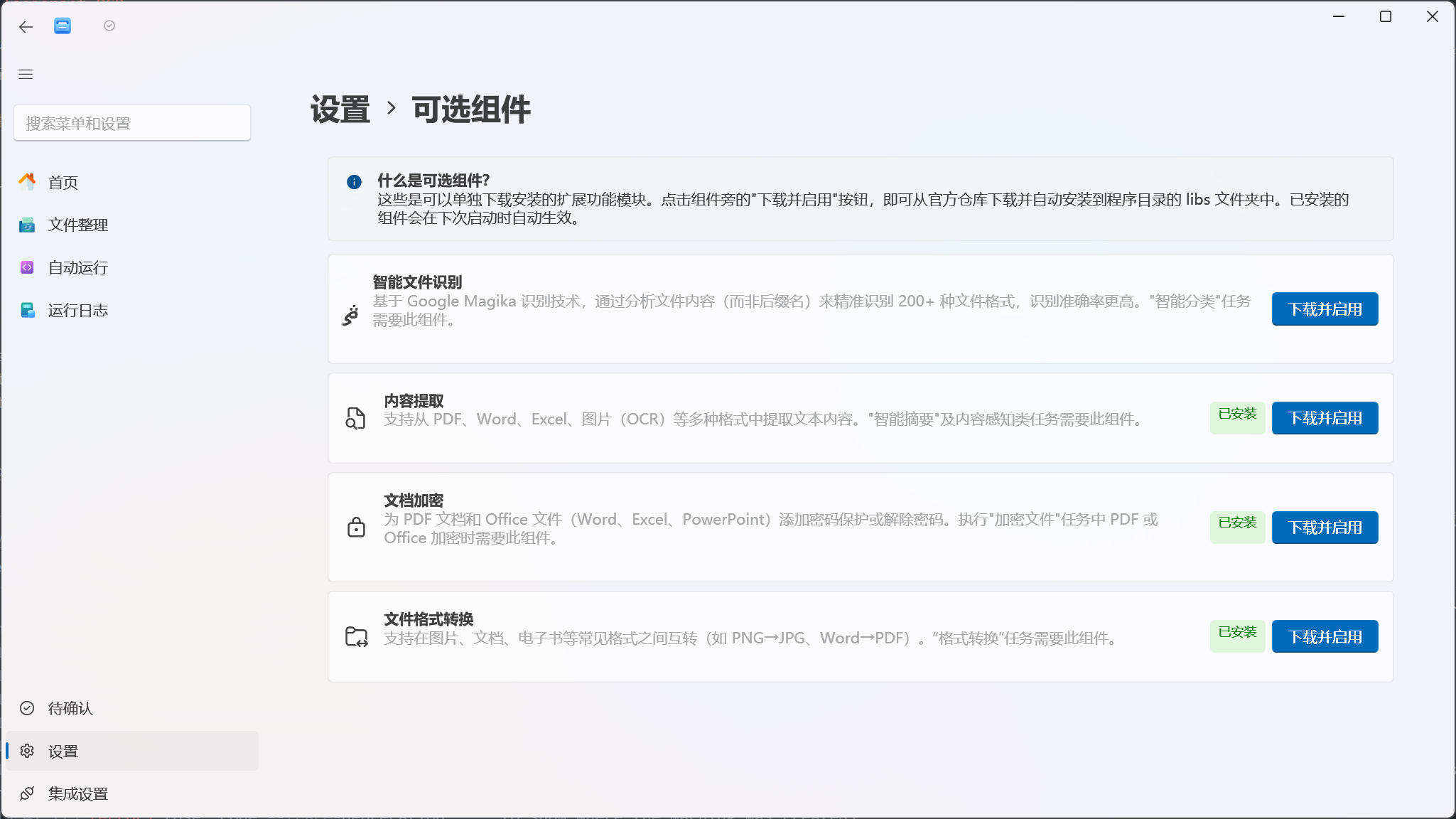
Section titled “安装内容提取组件”- 打开 设置 → 可选组件。
- 找到 内容提取。
- 点击 下载并启用。
- 等待页面显示“下载成功”或“已安装”。
- 完全退出并重新启动 EasyTidy Pro,让
easytidy_extract.dll在启动阶段加载。
内容提取组件会安装到当前应用目录的 libs 文件夹。标准安装版、便携版和不同开发目录彼此独立;切换实例后需要重新检查组件状态。
安装 Tesseract OCR
Section titled “安装 Tesseract OCR”“内容提取”组件提供 EasyTidy Pro 调用文档解析能力所需的 easytidy_extract.dll 和 libtika_native.dll,但当前组件不包含 tesseract.exe、tessdata 或语言数据文件。本地 FFI 识别图片和扫描文档时,会通过 Apache Tika 调用系统中的 Tesseract,因此需要另外安装 64 位 Tesseract OCR。
安装时请注意:
- 从可信来源获取适用于 Windows 的 64 位 Tesseract 安装包。
- 安装 Tesseract,并将其安装目录(通常为
C:\Program Files\Tesseract-OCR)加入系统PATH。 - 安装与界面语言对应的语言数据:简体中文需要
chi_sim.traineddata,英文需要eng.traineddata。 - 确认语言文件位于 Tesseract 实际使用的
tessdata目录。其他语言需要安装对应的.traineddata文件,但当前 EasyTidy Pro 本地 OCR 只会根据界面语言请求chi_sim或eng。 - 完全退出并重新启动 EasyTidy Pro,使应用进程读取更新后的
PATH。
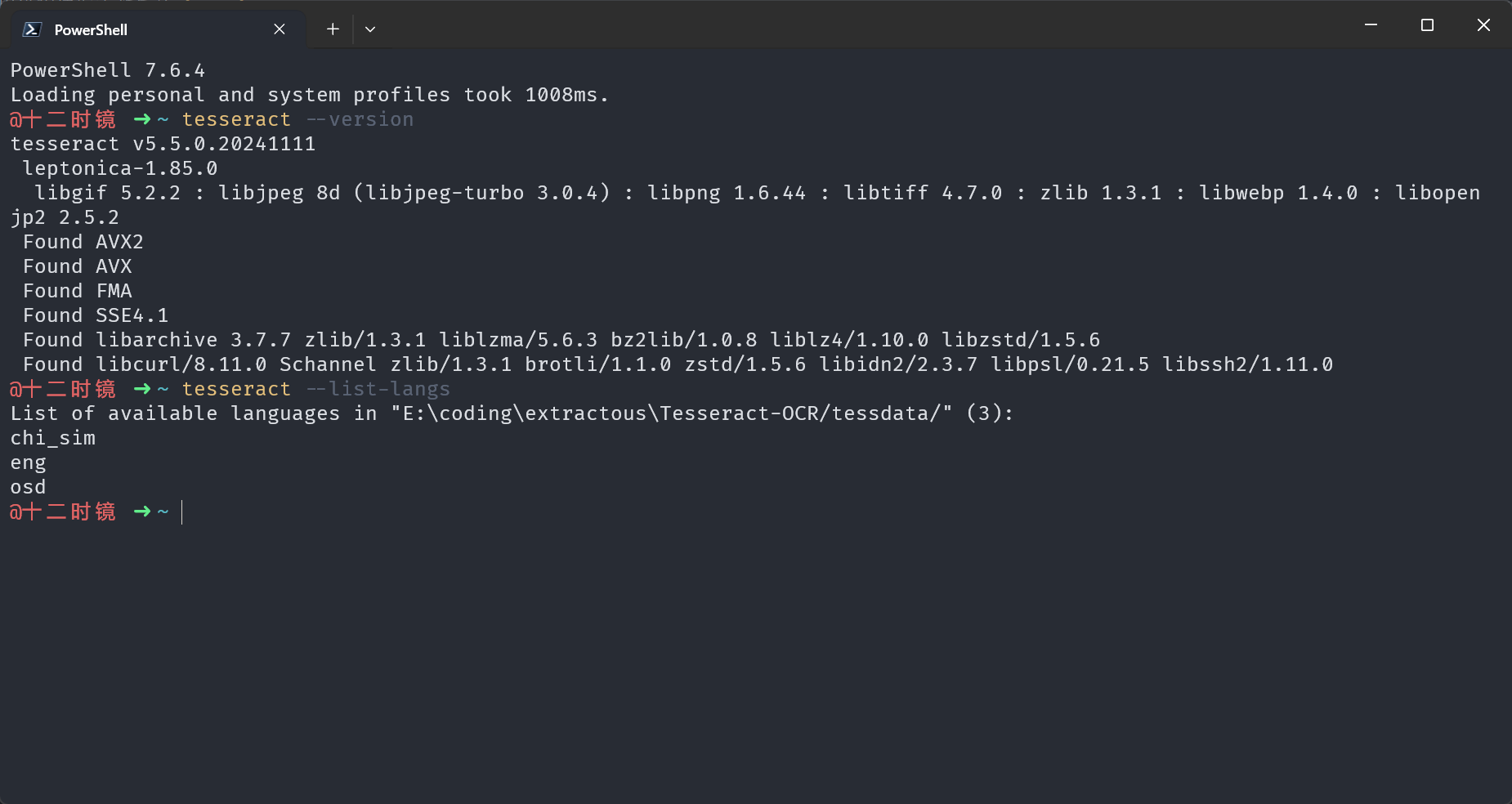
EasyTidy Pro 当前没有单独配置 Tesseract 可执行文件路径的界面,因此仅安装程序但没有加入 PATH 时,本地 FFI 仍可能找不到它。可在新打开的命令提示符或 PowerShell 中运行:
tesseract --versiontesseract --list-langs第一条命令应输出版本信息;第二条命令的列表中至少应包含当前需要的 chi_sim 或 eng。如果终端也提示找不到命令,应先修正安装目录和 PATH,再测试 EasyTidy Pro。
检查 Windows OCR 语言
Section titled “检查 Windows OCR 语言”Windows OCR 使用系统已安装的语言能力。如果日志提示没有可用 OCR 语言,请在 Windows 语言设置中安装对应语言及其可选功能,然后重新启动 EasyTidy Pro。企业设备可能由管理员限制语言包安装,应遵循组织策略。
配置 MinerU 云端 OCR
Section titled “配置 MinerU 云端 OCR”MinerU 是可选的首选云端解析服务,适合扫描版 PDF、复杂排版、表格和公式。它不是使用本地内容提取组件的前置条件;不希望上传文件时,可以保持 MinerU 关闭,只使用本地 FFI 和 Windows OCR。
1. 打开设置
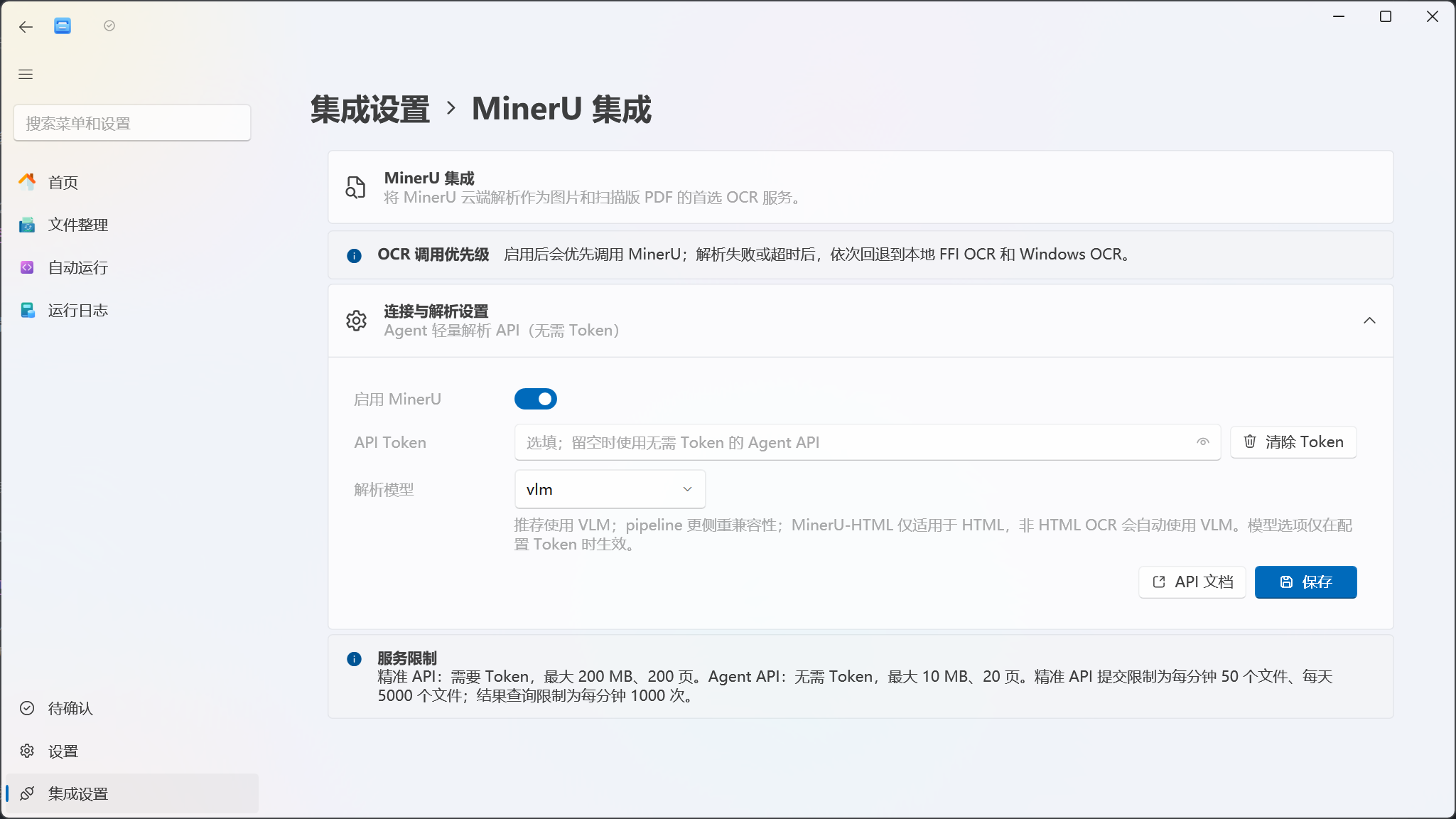
Section titled “1. 打开设置”进入 集成设置 → MinerU 集成。页面会显示当前模式、启用开关、API Token、解析模型、服务限制和 API 文档入口。
2. 确认上传隐私
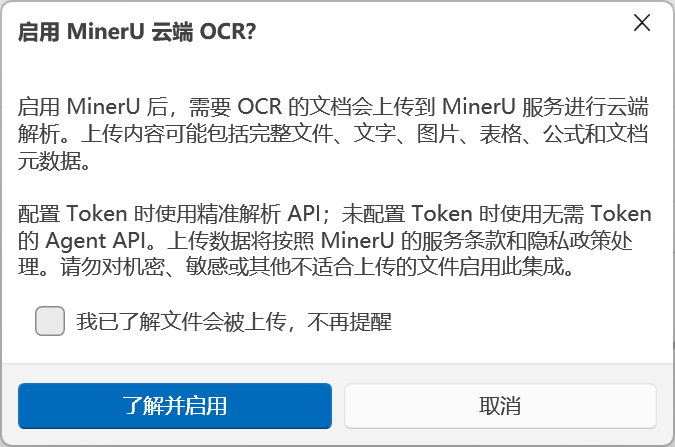
Section titled “2. 确认上传隐私”打开 启用 MinerU 时,应用会显示云端上传确认。需要 OCR 的文件可能完整上传,内容可能包括:
- 文档原文件;
- 文字和图片;
- 表格与公式;
- 文件名及文档元数据。
点击 了解并启用 才会允许云端解析;取消会关闭 MinerU。勾选“我已了解文件会被上传,不再提醒”后,后续启用时可能不再显示该确认。
3. 选择 Agent 或精准 API
Section titled “3. 选择 Agent 或精准 API”Token 是可选项,是否配置 Token 会决定实际使用的 API:
| 模式 | Token | 单文件限制 | 页数限制 | 模型选择 |
|---|---|---|---|---|
| Agent 轻量解析 API | 不需要 | 10 MB | 20 页 | 页面模型选项不生效 |
| 精准解析 API | 需要 | 200 MB | 200 页 | 可选择 vlm、pipeline、MinerU-HTML |
精准 API 还受服务提交限制:每分钟最多 50 个文件、每天最多 5000 个文件;结果查询限制为每分钟 1000 次。EasyTidy Pro 最多同时提交 4 个 MinerU 识别请求,并每 3 秒查询一次结果。
填写 Token 后点击 保存,Token 会加密保存。再次进入页面时输入框留空表示保留已保存值;点击 清除 Token 会删除保存值,并让后续请求切换到无需 Token 的 Agent 模式。
4. 选择解析模型
Section titled “4. 选择解析模型”模型选项只在使用 Token 的精准 API 时生效:
vlm:默认和推荐选项,适合一般图片、扫描文档和复杂版面。pipeline:更侧重传统解析流程与兼容性,可在 VLM 效果不理想时对比测试。MinerU-HTML:仅用于 HTML。实际输入是 HTML 时会自动使用该模型;对非 HTML 选择它时会自动回退到vlm。
普通 HTML 通常可以直接提取文本,不会因为选择了 MinerU-HTML 就强制进入云端 OCR;只有实际调用到 MinerU 解析时,模型切换规则才会生效。
配置完成后点击 保存。页面没有单独的“测试连接”按钮,应使用一份不含敏感信息的小型扫描 PDF 或图片运行实际任务。
在任务中使用 OCR
Section titled “在任务中使用 OCR”OCR 不需要在每条任务中单独打开。只要任务需要读取文档内容,EasyTidy Pro 就会根据文件情况自动决定是否进入 OCR。
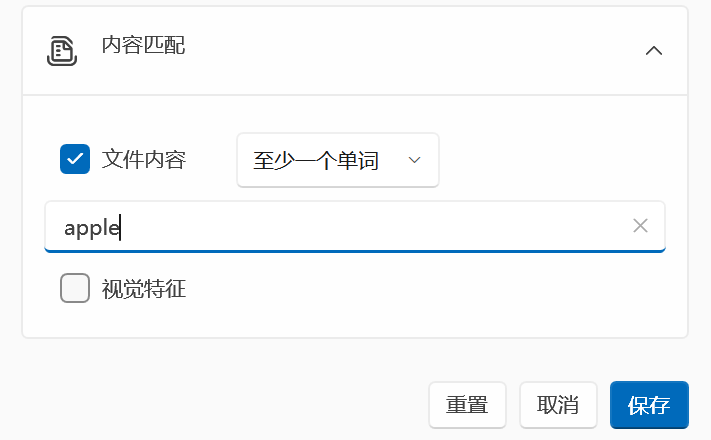
按文件内容筛选
Section titled “按文件内容筛选”在普通任务或高级流程中添加 文件内容 条件,可以按包含文本、任意关键词、全部关键词、完全匹配或正则表达式筛选文件。
- 创建或编辑任务。
- 打开 筛选条件。
- 选择 文件内容。
- 填写关键词和匹配方式,并根据需要设置大小写或关键词顺序。
- 使用少量样本预览命中结果。
扫描图片或扫描 PDF 会在内容提取时自动进入 OCR。部分高级条件评估会跳过大于 10 MB 的文件;大量大文件应先缩小测试范围,或改用更明确的文件名、大小和类型条件预筛选。
AI 总结会先提取或 OCR 文件内容,再把处理后的文本发送给默认 LLM,最后在目标目录生成摘要 PDF。
使用前需要:
- 安装内容提取组件;
- 配置一个默认 LLM;
- 根据数据敏感性决定是否启用 MinerU;
- 设置有效的目标目录。
OCR 与 LLM 是两个不同的数据处理阶段。启用 MinerU 时,原文件可能发送给 MinerU;使用在线 LLM 时,提取后的文本还会发送给所选模型服务。完整 AI 配置请参阅AI 服务。
提取结构化数据
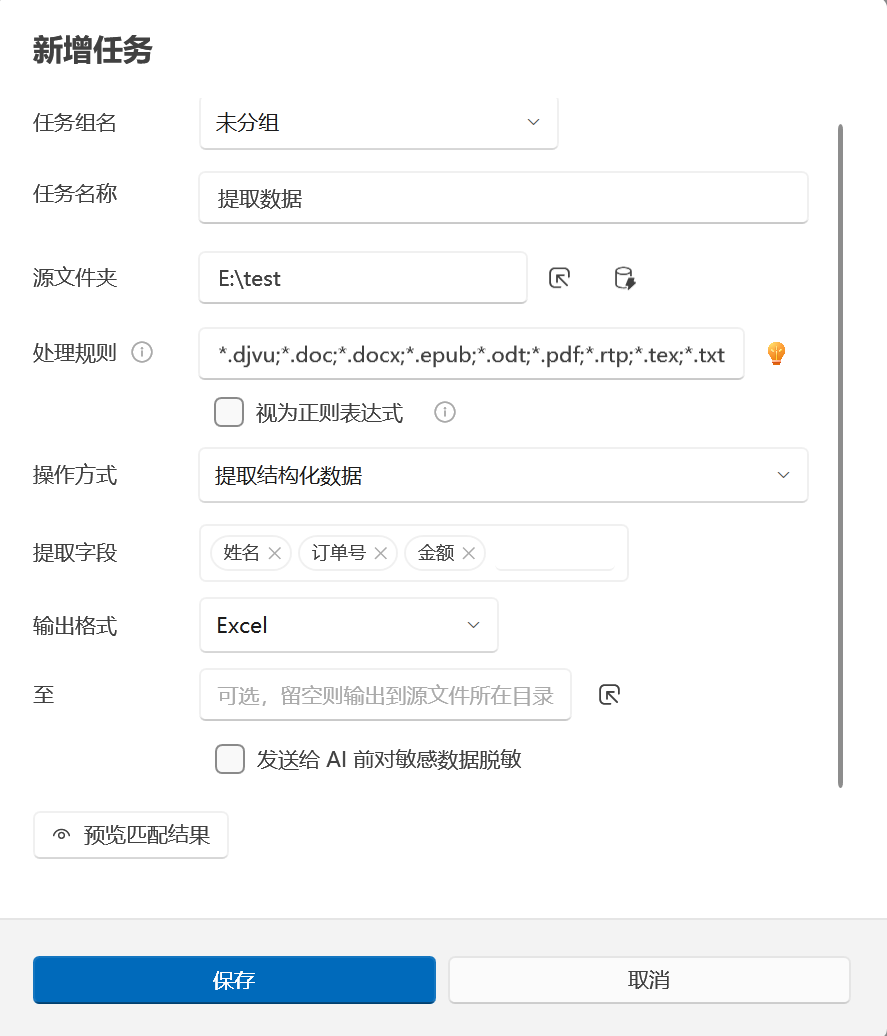
Section titled “提取结构化数据”提取结构化数据会从 OCR/解析结果中提取指定字段,并输出 JSON、CSV 或 Excel。适合发票、订单、表单和合同等具有固定字段的文档。
- 新建任务,将操作方式设为 提取结构化数据。
- 填写字段,例如“客户姓名、订单号、金额、签订日期”。
- 选择 JSON、CSV 或 Excel 输出格式。
- 选择输出目录;留空时输出到源文件所在目录。
- 根据需要开启发送给 LLM 前的文本脱敏。
- 先用少量代表性文件检查字段完整性和识别错误。
结构化数据并非只靠 OCR 完成:OCR 负责得到文本,默认 LLM 再根据字段要求生成结构化结果。没有默认 LLM、OCR/提取内容为空或模型返回格式不正确时,可能不会生成有效输出。
验证识别效果
Section titled “验证识别效果”MinerU 设置页没有测试按钮,建议按以下方式验证完整链路:
- 准备一张文字清晰的测试图片和一份 1~2 页的扫描 PDF。
- 确认内容提取组件已经安装,且
tesseract --list-langs能列出所需语言,然后重启应用。 - 先关闭 MinerU,使用“文件内容”条件测试本地 FFI OCR。
- 如需区分 FFI 与 Windows 兜底,请结合运行日志确认实际使用的识别路径。
- 再启用 MinerU,用同一文件重复测试并比较结果。
- 查看目标输出、条件命中结果和 运行日志。
- 测试完成后,如果不再需要云端解析,关闭 MinerU。
建议覆盖以下样本:
- 简体中文、英文和中英混排;
- 正常方向与旋转图片;
- 低分辨率、倾斜、阴影或反光扫描件;
- 表格、印章、公式和多栏排版;
- 可搜索 PDF 与纯扫描 PDF。

文件大小、超时与回退
Section titled “文件大小、超时与回退”| 路径 | 当前限制或行为 |
|---|---|
| OCR 总入口 | 最大 200 MB |
| MinerU Agent | 最大 10 MB、20 页 |
| MinerU 精准 API | 最大 200 MB、200 页 |
| 本地 FFI/Windows OCR | MinerU 未成功后只处理不超过 50 MB 的输入 |
| MinerU 单次等待 | 最长 10 分钟,超时后尝试本地 OCR |
| MinerU 并发 | 最多 4 个请求 |
服务端页数、频率和账户配额由 MinerU 管理,可能随服务策略变化;应用界面显示的限制应作为当前配置时的最终参考。文件虽然低于大小上限,也可能因页数、损坏、加密、网络中断或服务限流而失败。
- 关闭 MinerU 时,本地 FFI 和 Windows OCR 在当前电脑上处理文件。
- 启用 MinerU 后,需要 OCR 的原文件可能上传到
mineru.net及其返回的上传/结果地址。 - 配置 Token 和不配置 Token 都属于云端处理,区别只是精准 API 与 Agent API。
- AI 总结和结构化提取还可能把 OCR 文本发送给另一个 LLM 服务商。
- Token、文件路径、识别文本和错误响应都可能包含敏感信息,提交日志或截图前必须脱敏。
- OCR 结果可能误识别金额、日期、证件号和名称,不应直接作为付款、合规或删除文件的唯一依据。
处理敏感文件时,优先关闭 MinerU 并使用本地路径;如本地识别质量不足,应先根据组织政策确认是否允许上传,而不是直接切换云端服务。
启用 MinerU 后仍然没有云端请求
Section titled “启用 MinerU 后仍然没有云端请求”只有需要 OCR 的图片/PDF 候选文件才会调用 MinerU。可搜索 PDF 或普通 Office 文档如果已经成功提取正文,不会为了使用 MinerU 而重复上传。还应确认已经点击保存并同意上传隐私。
不填写 Token 能否使用 MinerU
Section titled “不填写 Token 能否使用 MinerU”可以。留空时使用 Agent 轻量解析 API,单文件上限为 10 MB、20 页。填写 Token 后使用精准 API,并可选择解析模型。
Token 已保存,为什么输入框是空的
Section titled “Token 已保存,为什么输入框是空的”这是避免在界面中回显密钥的设计。占位提示显示“Token 已保存”时,留空再保存会保留原值;需要移除时点击 清除 Token。
MinerU 失败后会不会停止任务
Section titled “MinerU 失败后会不会停止任务”通常不会立即停止。应用会先记录 MinerU 错误,再尝试本地 FFI OCR;仍失败时尝试 Windows OCR。但文件超过本地 50 MB 上限、格式不受 Windows OCR 支持、没有系统 OCR 语言或全部结果为空时,最终仍会失败。
图片或扫描 PDF 没有识别出文字
Section titled “图片或扫描 PDF 没有识别出文字”先检查内容提取组件,然后在新终端运行 tesseract --version 和 tesseract --list-langs。确认 Tesseract 可执行文件在 PATH 中,且已安装与界面语言对应的 chi_sim 或 eng;修改环境变量或语言数据后需要完全重启 EasyTidy Pro。还应检查 Windows OCR 语言、文件大小和运行日志。提高扫描分辨率、校正方向、裁掉无关背景并增强文字与背景对比度通常有助于识别。手写体、艺术字体、严重反光和复杂表格可能仍然不准确。
数字版 PDF 为什么没有调用 OCR
Section titled “数字版 PDF 为什么没有调用 OCR”这是正常行为。应用检测到 PDF 已包含可提取文字时,会直接读取文本,避免额外的图像识别和云端上传。
日志提示 HTTP 429 或请求频率受限
Section titled “日志提示 HTTP 429 或请求频率受限”表示 MinerU 服务拒绝了当前请求频率。减少同时处理的文件数量,等待配额窗口恢复,或关闭 MinerU 使用本地 OCR。EasyTidy Pro 收到 429 后会尝试本地回退。
AI 总结或结构化提取没有输出
Section titled “AI 总结或结构化提取没有输出”先区分失败阶段:
- 查看日志确认 OCR/内容提取是否得到正文;
- 检查是否已配置默认 LLM;
- 检查目标目录是否可写;
- 检查在线 LLM 的密钥、额度、模型标识和返回格式;
- 使用更清晰的样本和更明确的提取字段重试。