备份与还原
备份可以保存 EasyTidy Pro 的应用配置、整理任务、规则和相关记录。当你需要重装系统、更换设备、尝试大量新规则,或担心误改设置时,可以通过备份恢复到之前的状态。
备份不会复制被整理的原始文件。照片、文档、视频等个人文件仍应使用独立的文件备份方案保护。
打开备份设置

Section titled “打开备份设置”进入 设置 → 常规设置,向下找到 备份与恢复,点击卡片将其展开。
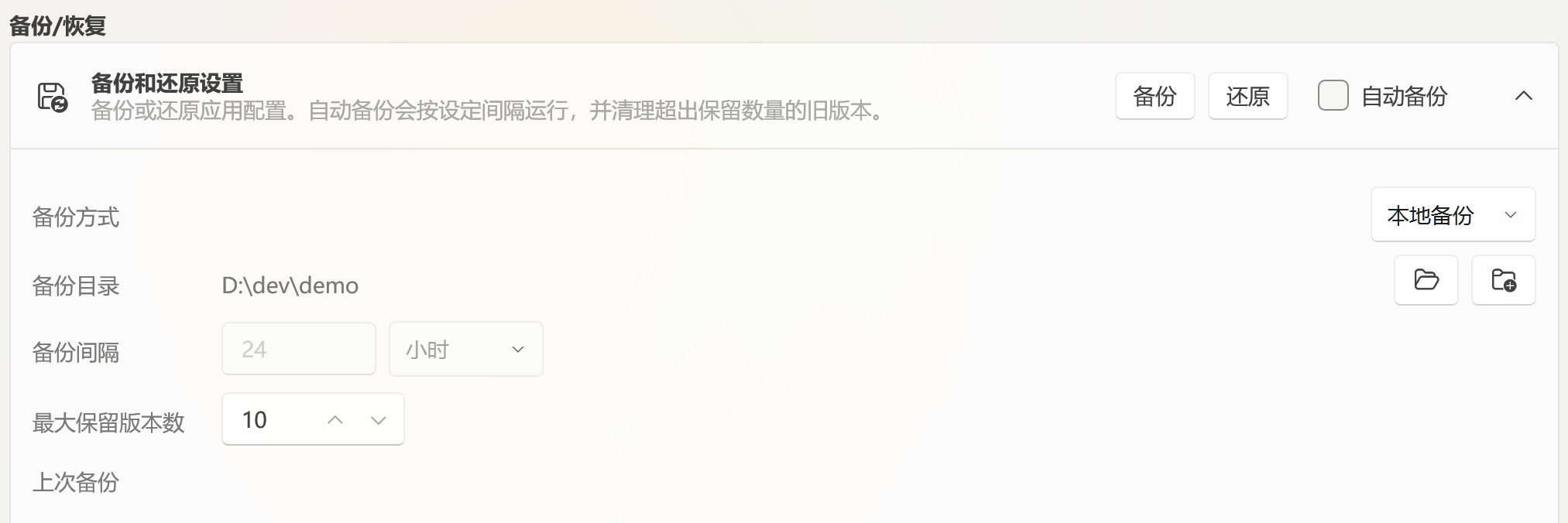
展开后可以看到:
- 备份:立即创建一个备份。
- 还原:使用已有备份恢复配置。
- 自动备份:按设定时间自动创建备份。
- 备份方式:选择本地备份或 WebDAV 备份;应用会记住当前选择,重新打开设置时不会恢复为默认项。
- 备份目录:本地备份文件的保存位置;这一行同时提供“打开备份文件夹”和“选择目录”按钮,仅在选择本地备份时显示。
- 备份间隔:设置每隔多少小时或天自动备份。
- 最大保留版本数:只保留最近指定数量的备份。
- 上次备份:显示最近一次成功备份的位置。
第一次使用:创建本地备份
Section titled “第一次使用:创建本地备份”本地备份最容易开始,建议先创建一次并确认文件能够正常生成。
- 在“备份方式”中选择 本地备份。
- 查看“备份目录”。如果不修改,备份会保存在当前配置目录中。
- 如果希望保存到其他磁盘,点击备份目录右侧的 文件夹按钮,选择一个长期可用的文件夹。
- 需要检查已有备份时,点击同一行的 打开备份文件夹按钮;它会直接打开当前备份目录。
- 点击卡片右上角的 备份。
- 等待成功提示,不要在备份过程中退出应用。

- 在“上次备份”中确认保存位置。生成的文件名类似
EasyTidyPro_Backup_20260714123000.zip。
建议把备份目录放在不同于系统盘的位置,例如另一块硬盘、NAS 同步目录或受信任的云盘同步文件夹。只把备份放在系统盘,无法应对系统盘损坏或重装时格式化磁盘的情况。
设置自动备份
Section titled “设置自动备份”自动备份适合经常修改任务、规则或标签的用户。EasyTidy Pro 需要保持运行,才能按计划执行自动备份。
- 先选择 本地备份 或 WebDAV 备份,并确认手动备份成功。
- 勾选 自动备份。
- 设置备份间隔,可以选择按小时或按天执行。
- 设置“最大保留版本数”。
备份间隔最小为 1,界面允许的最大值以当前版本为准。普通个人使用可以从“每 24 小时”或“每 1 天”开始。频繁调整大量任务时,可以适当缩短间隔。
每次备份成功后,应用会保留最新的指定数量,并清理同一备份位置中多余的旧版本。本地和 WebDAV 备份都会遵循“最大保留版本数”。如果希望长期保存某个重要版本,请把该备份文件另行复制到其他文件夹。
使用 WebDAV 备份
Section titled “使用 WebDAV 备份”WebDAV 可以把备份保存到支持 WebDAV 的网盘、NAS 或自建服务器,适合跨设备保存配置,也能降低本机磁盘故障导致备份一起丢失的风险。
使用前必须配置 WebDAV 账户
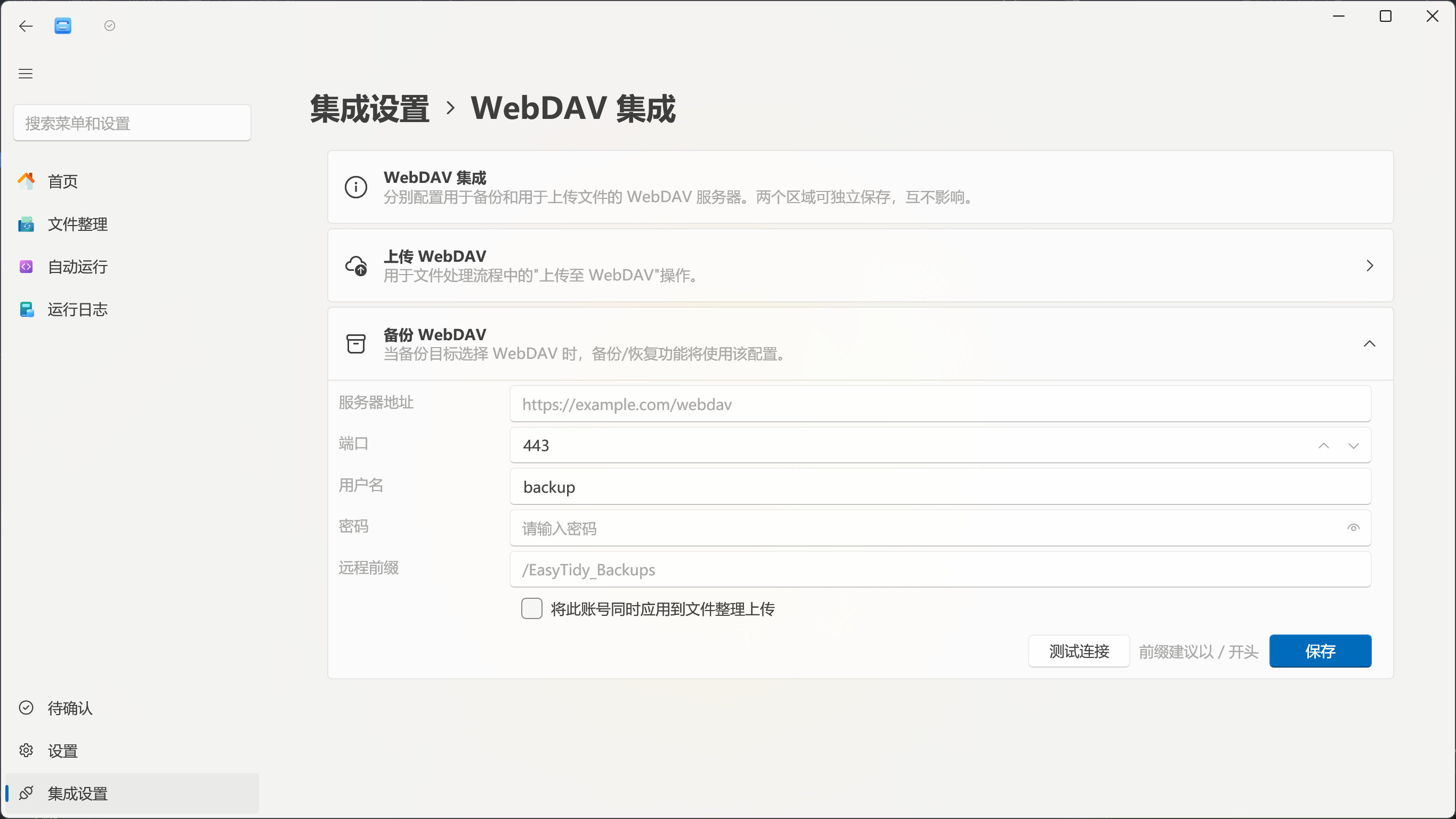
Section titled “使用前必须配置 WebDAV 账户”备份页面不会要求你填写 WebDAV 服务器和账号。选择 WebDAV 之前,必须先完成以下准备:
- 进入 集成设置 → WebDAV。
- 找到用于应用备份的 WebDAV 配置区域。
- 填写服务器地址、端口、用户名、密码和远端备份目录。
- 点击 连接测试,确认能够访问服务器。
- 保存配置。
不同网盘和 NAS 的服务器地址、授权方式可能不同。完整填写说明、连接测试和常见服务配置请查看云存储与 WebDAV 配置指南。
如果已经配置了用于文件上传的 WebDAV 账户,可以在 WebDAV 集成页面选择将同一账户同时用于应用备份;也可以为备份单独设置一个账户或目录。
创建 WebDAV 备份
Section titled “创建 WebDAV 备份”完成账户配置后:
- 返回 设置 → 常规设置 → 备份与恢复。
- 在“备份方式”中选择 WebDAV 备份。
- 检查页面显示的远端位置。若提示尚未配置,请返回 WebDAV 集成页面完成并保存应用备份账户。
- 点击 备份。
- 等待上传成功提示,并在“上次备份”中确认远端位置。
如果没有填写远端目录,应用会使用默认备份目录。为了便于管理,建议为 EasyTidy Pro 单独建立备份文件夹,不要和照片、文档或其他软件备份混放。
使用 WebDAV 自动备份时,应用必须能够联网,服务器也必须可用。网络中断、密码失效、账户空间不足或远端目录无写入权限都会导致本次备份失败;恢复网络或账号后,先再次执行手动备份确认。
从本地备份还原
Section titled “从本地备份还原”还原会用备份中的内容替换当前配置。开始前,请先确认选中的文件来自可信来源,并且确实是需要恢复的版本。
- 进入 设置 → 常规设置 → 备份与恢复。
- 在“备份方式”中选择 本地备份。
- 点击 还原。
- 在文件选择窗口中选择一个
EasyTidyPro_Backup_*.zip备份文件。 - 等待还原完成。
- 应用会自动重新启动,使恢复的任务和设置生效。
不要在还原过程中强制关闭应用或删除备份文件。重启后,请检查重要任务、规则、路径和自动运行设置是否符合预期。
从 WebDAV 备份还原
Section titled “从 WebDAV 备份还原”先确认 WebDAV 应用备份账户仍然有效,然后:
- 在“备份方式”中选择 WebDAV 备份。
- 确认页面显示的远端备份位置正确。
- 点击 还原。
- 等待备份下载和恢复完成。
- 应用会自动重启。
如果提示找不到备份或下载失败,请先检查网络连接、WebDAV 账户、远端目录和文件是否仍然存在。不要通过反复点击“还原”绕过错误,应先在 WebDAV 服务中确认备份文件完整。
备份中包含什么
Section titled “备份中包含什么”备份主要用于恢复 EasyTidy Pro 自身的数据,例如:
- 应用设置;
- 整理任务与规则;
- 高级流程和相关配置;
- 标签及应用保存的相关记录;
- 其他保存在配置目录中的功能设置。
以下内容不应依赖此功能备份:
- 被整理的照片、文档、视频和其他原始文件;
- 云盘或 WebDAV 中原本存在的业务文件;
- 已下载的安装包、模型、缓存和临时文件;
- Windows 系统设置和其他软件的数据。
推荐的备份方式
Section titled “推荐的备份方式”对大多数用户,建议采用以下组合:
- 开启每日自动备份。
- 保留最近 10 个版本,或按自己的修改频率调整。
- 将备份保存在其他磁盘或 WebDAV,而不是只放在系统盘。
- 在大规模修改任务、导入规则或切换便携模式前,额外执行一次手动备份。
- 偶尔检查“上次备份”位置,确认备份确实成功生成。
备份只有在能够成功还原时才有价值。重要环境建议保留至少一份本地副本和一份异地或远端副本。
点击备份后提示失败
Section titled “点击备份后提示失败”先检查备份目录是否可写、磁盘空间是否充足。使用 WebDAV 时,还要检查网络、账户密码、远端空间和目录权限。解决后先执行一次手动备份。
没有看到自动备份文件
Section titled “没有看到自动备份文件”确认“自动备份”已勾选、应用在计划时间保持运行,并检查当前“备份方式”选择的是本地备份还是 WebDAV 备份。页面中的“上次备份”可以帮助确认最近一次成功位置。
旧备份被自动删除
Section titled “旧备份被自动删除”这是“最大保留版本数”在生效。应用会在新备份成功后清理超出数量的旧版本。需要长期保存的版本应复制到其他目录。
WebDAV 位置显示“未配置”
Section titled “WebDAV 位置显示“未配置””前往 集成设置 → WebDAV,填写并保存“应用备份”账户。建议先通过连接测试,再回到备份页面。详细步骤请查看云存储与 WebDAV 配置指南。
还原后设置没有立即变化
Section titled “还原后设置没有立即变化”还原完成后需要重新启动应用。正常情况下应用会自动重启;如果重启被系统阻止,请手动关闭并重新打开 EasyTidy Pro。
可以把备份 ZIP 当作普通压缩包修改吗
Section titled “可以把备份 ZIP 当作普通压缩包修改吗”不建议。手动删除、重命名或编辑压缩包内部文件可能导致备份无法通过检查。需要保留备注时,可以修改备份 ZIP 自身的文件名副本,或在旁边创建说明文件,但应保留一份未经修改的原始备份。