筛选条件
筛选条件用于在文件名规则之外进一步决定哪些文件需要处理。例如,可以只整理“大于 10 MB、修改时间超过 30 天且不是只读”的 PDF,也可以不使用文件名规则,只按文件属性或内容查找文件。
筛选条件直接保存在当前整理任务中,不需要先创建一个独立的条件模板。每条任务可以使用不同的条件组合。
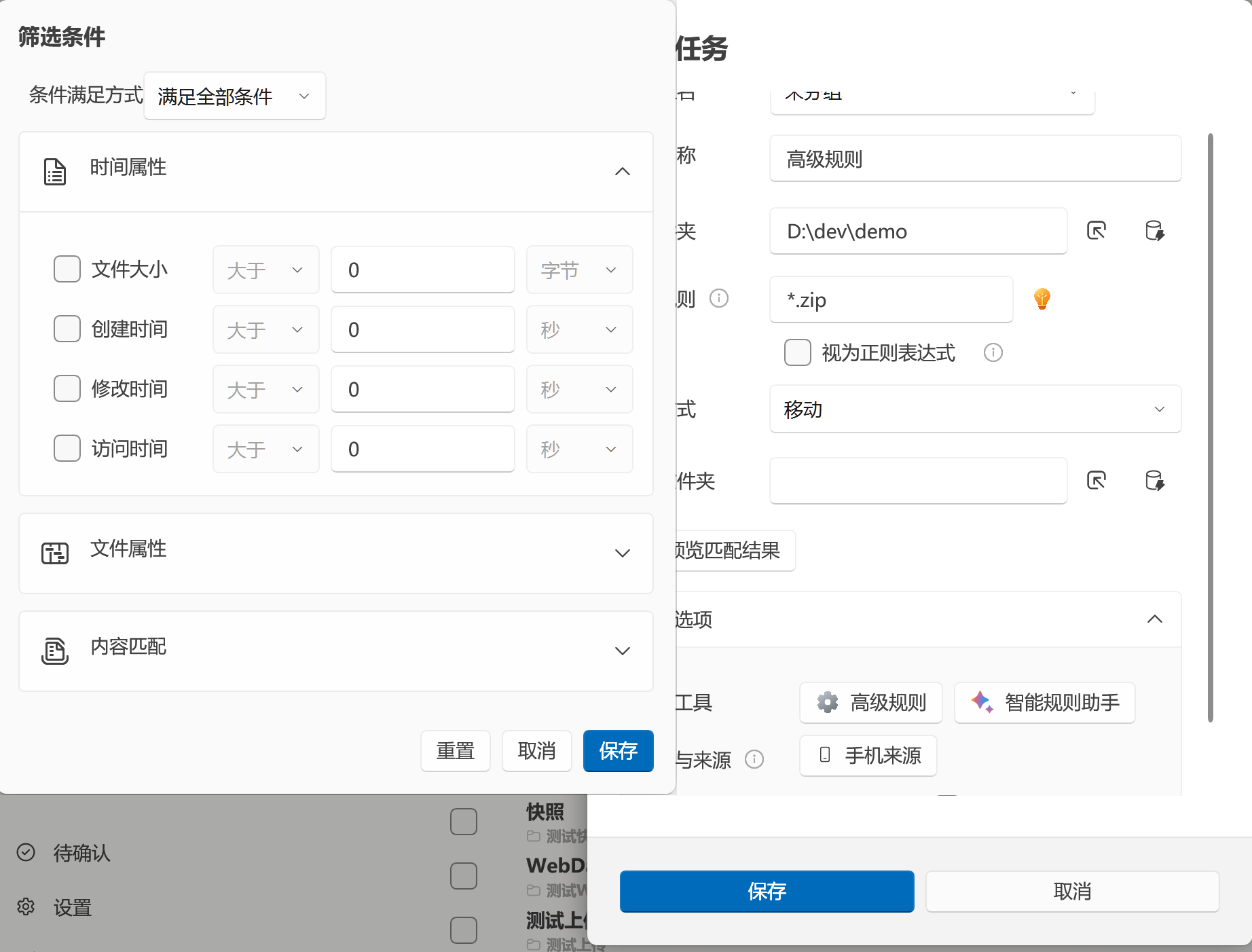
添加筛选条件
Section titled “添加筛选条件”- 进入 文件整理 → 整理任务。
- 新建任务,或点击已有任务右侧的 编辑。
- 先填写任务名称、操作方式和文件名规则。
- 在规则区域打开 筛选条件。
- 选择 条件满足方式。
- 勾选要使用的条件,并填写比较方式、数值和单位。
- 点击 保存,返回任务编辑器。
- 使用 预览当前任务 检查匹配数量,再保存并运行任务。
面板底部按钮的行为如下:
- 保存:校验并应用本次设置。
- 取消:关闭面板,不应用这次修改。
- 重置:清除当前任务中的全部筛选条件并关闭面板。
至少要启用一项条件才能保存。区间的起始值不能大于结束值;内容匹配文字至少需要 2 个字符。
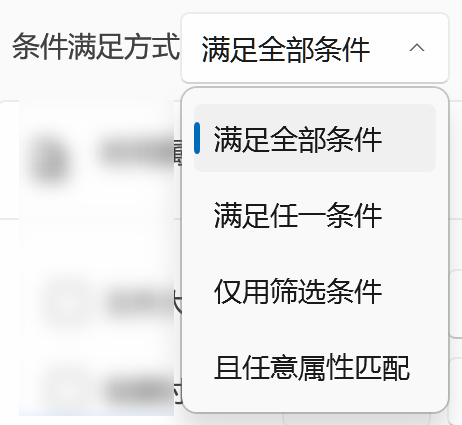
条件满足方式
Section titled “条件满足方式”“条件满足方式”决定文件名规则与已启用筛选项如何组合。
| 界面选项 | 实际判断方式 | 适用场景 |
|---|---|---|
| 满足全部条件 | 文件名规则匹配,并且每一项筛选条件都满足 | 最常用,逐步缩小范围 |
| 满足任一条件 | 文件名规则匹配,或者任意一项筛选条件满足 | 合并多个来源不同的匹配标准 |
| 仅用筛选条件 | 忽略文件名规则,并且每一项筛选条件都满足 | 完全按照大小、时间、属性或内容筛选 |
| 且任意属性匹配 | 文件名规则必须匹配,并且任意一项已启用的筛选条件满足 | 文件类型固定,但其他限制满足其一即可 |
假设文件名规则是 *.pdf,同时启用了“大小大于 10 MB”和“修改时间大于 30 天”:
- 满足全部条件:只处理同时符合这三个要求的 PDF。
- 满足任一条件:PDF、超过 10 MB 的文件、超过 30 天的文件,满足任意一项就会处理,范围可能很大。
- 仅用筛选条件:忽略
*.pdf,只处理同时超过 10 MB 且超过 30 天的文件。 - 且任意属性匹配:必须是 PDF,并且“超过 10 MB”或“超过 30 天”至少满足一项。
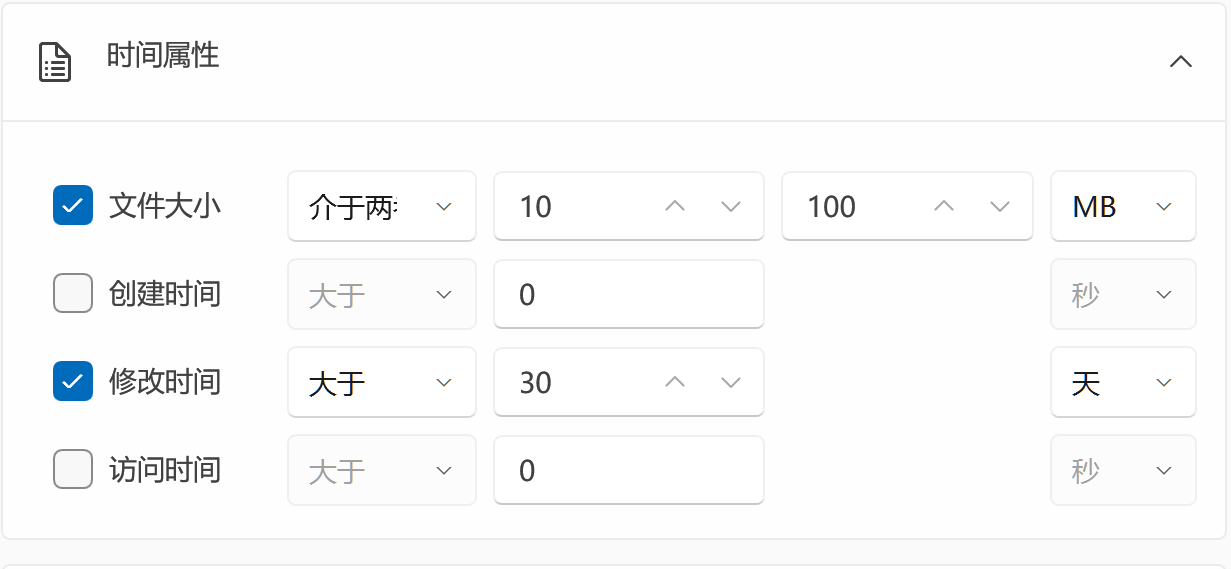
勾选 文件大小 后,可以选择:
- 大于
- 等于
- 小于
- 介于两者之间
- 不在两者之间
支持字节、KB、MB 和 GB。单位按 1024 换算,例如 1 MB = 1024 KB。
选择区间比较时会出现第二个数值框,边界包含在“介于两者之间”的结果中:
5 MB <= 文件大小 <= 100 MB“不在两者之间”匹配小于第一个值或大于第二个值的文件,不包含两个边界。
如果任务处理的是文件夹,大小按文件夹内所有可访问文件递归求和;无权限或读取失败的文件不会计入,因此文件夹结果可能小于资源管理器显示值。
创建、修改和访问时间
Section titled “创建、修改和访问时间”时间属性包含:
- 创建时间:文件或文件夹在当前文件系统中的创建时间。
- 修改时间:内容最后写入时间。
- 访问时间:最后访问时间,由 Windows 和磁盘设置决定,部分系统可能不会持续更新。
输入值表示距现在过去多久,不是固定日期。例如“修改时间,大于 30 天”表示修改时间早于“当前时间减去 30 天”,也就是文件年龄超过 30 天。
| 比较方式 | 以“修改时间 30 天”为例 |
|---|---|
| 大于 | 修改时间距今超过 30 天,即较旧文件 |
| 小于 | 修改时间距今不足 30 天,即较新文件 |
| 等于 | 修改时间恰好等于 30 天前的时间点,通常很难精确命中 |
| 介于两者之间 | 文件年龄位于两个偏移值之间,包含边界 |
| 不在两者之间 | 文件年龄小于起始值或大于结束值 |
支持秒、分钟、小时、天、月和年。月和年按系统日历从当前时间向前计算,不是固定的 30 天或 365 天。
配置区间时,先填写较小的年龄,再填写较大的年龄。例如 10 到 100 天表示距今 10 到 100 天之间。
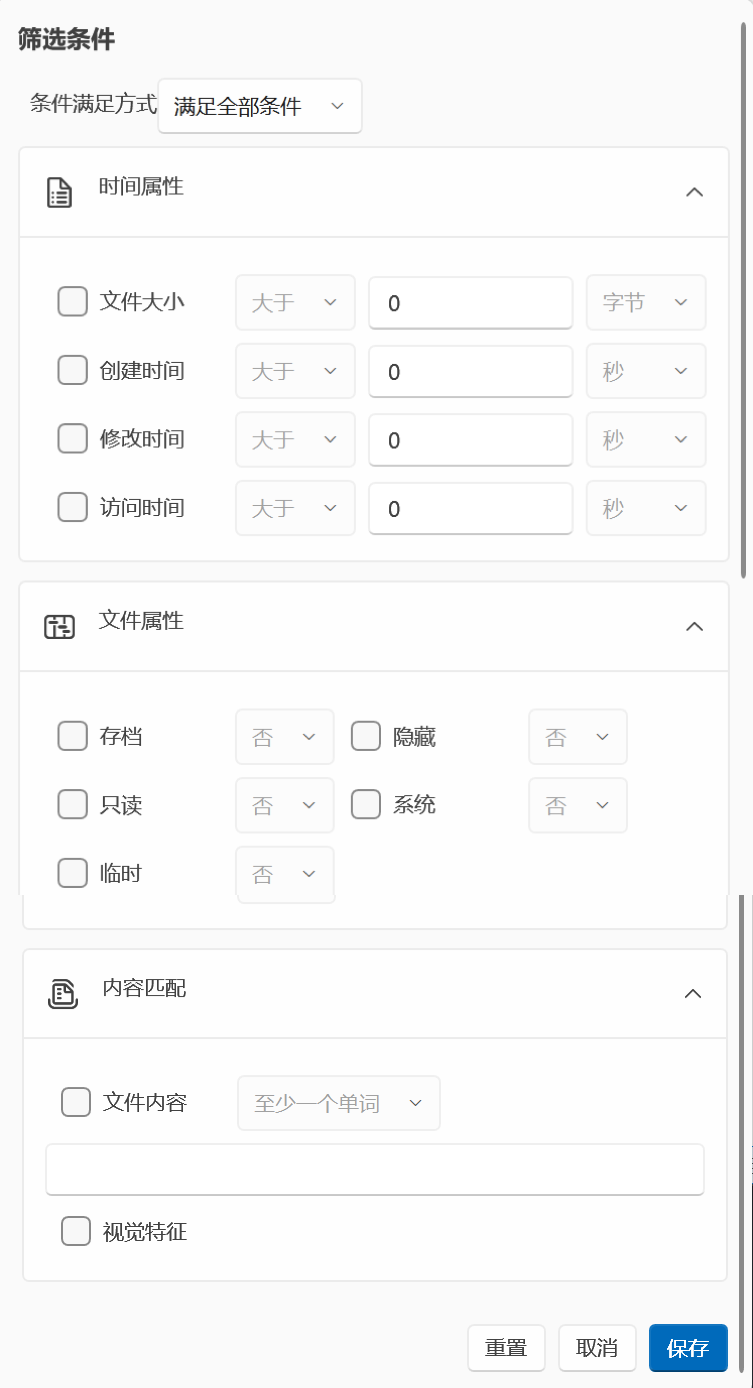
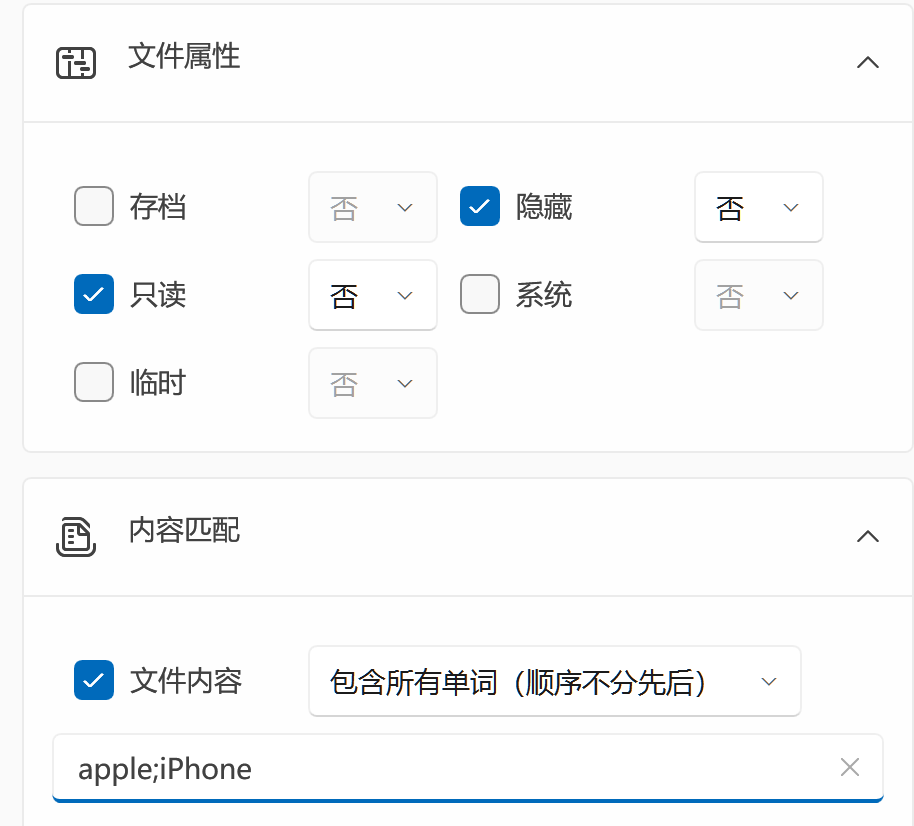
可以判断以下 Windows 文件属性:
| 属性 | 说明 |
|---|---|
| 存档 | 文件是否带有存档标记,常被备份软件使用 |
| 隐藏 | 文件是否带有隐藏属性 |
| 只读 | 文件是否带有只读属性 |
| 系统 | 文件是否带有系统属性 |
| 临时 | 文件是否带有临时属性 |
每项属性先用复选框决定是否参与筛选,再选择 是 或 否:
- 选择 是:只匹配带有该属性的项目。
- 选择 否:只匹配不带该属性的项目。
- 不勾选:完全忽略该属性。
例如,勾选“隐藏”并选择“否”,表示排除隐藏项目;它不同于不勾选“隐藏”,后者会同时允许隐藏和非隐藏项目。
处理文件夹时,“存档”和“临时”属于文件专用属性,不会阻止文件夹继续匹配。对于文件夹整理任务,建议优先使用名称、大小和时间条件,并通过测试目录验证。
勾选 文件内容 后,选择匹配方式并输入文字:
| 界面选项 | 行为 |
|---|---|
| 至少一个单词 | 按不区分大小写的完整单词匹配 |
| 至少一个单词(区分大小写) | 按区分大小写的完整单词匹配 |
| 包含所有单词(顺序不分先后) | 输入多个空格分隔的关键词,全部出现即可,不要求顺序 |
| 包含所有单词(顺序不分先后)(区分大小写) | 与上一项相同,但区分大小写 |
| 字符串 | 内容中包含输入的完整字符串,不区分大小写 |
| 字符串(区分大小写) | 内容中包含输入的完整字符串,并区分大小写 |
| 正则表达式 | 使用 .NET 正则表达式匹配,默认区分大小写 |
正则需要忽略大小写时,可以在表达式开头使用 (?i):
(?i)invoice\s*#?\d+内容匹配通过“文档内容提取”组件读取文件。PDF、Word、Excel 等格式能否匹配取决于组件是否已安装、文件是否受支持、是否加密以及内容能否成功解析;解析失败或没有可提取文本时,该内容条件视为不满足。
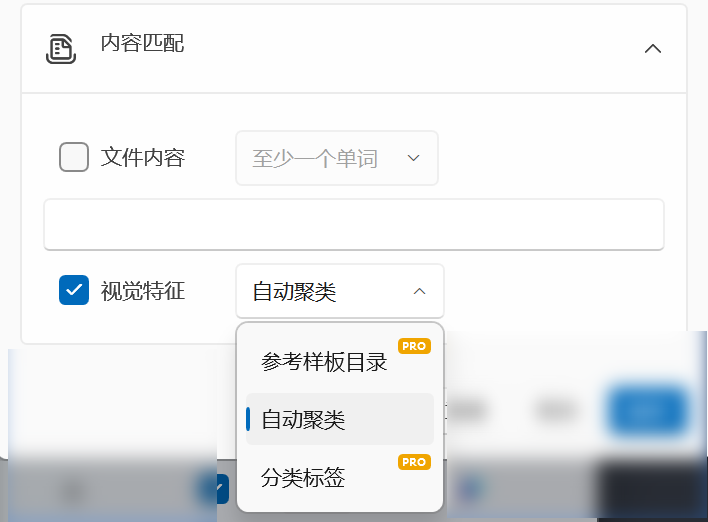
“视觉特征”用于按图片内容决定目标分类子目录。它不是普通的文本条件:文件先通过文件名、大小、时间、属性和内容判断,视觉分析再把符合条件的图片放入目标路径下的分类目录。
支持的图片扩展名包括:
.jpg .jpeg .png .bmp .gif .webp .tiff .tif .heic .heif| 模式 | 行为 | 授权 |
|---|---|---|
| 自动聚类 | 根据源目录中的图片特征自动分组,目标子目录名称类似 cluster-0 |
免费用户可用 |
| 参考样板目录 | 根据样板目录的子文件夹及示例图片匹配类别,类别名作为目标子目录 | Pro |
| 分类标签 | 将图片与“发票、截图、证件”等自定义标签比较,最相近标签作为目标子目录 | Pro,且需要支持文本编码的视觉模型 |
非 Pro 用户选择受限模式时,应用会显示升级提示并回到自动聚类。样板目录需要先在视觉分类设置中配置;没有可用样板时,面板会提示前往设置。
无法识别的文件、非图片或置信度不足的图片不会因为视觉分析被删除,而是继续使用任务原本的目标位置。为了避免视觉分类覆盖普通目录结构,建议使用独立目标目录进行测试。
归档较旧的大型 PDF
Section titled “归档较旧的大型 PDF”文件名规则:*.pdf条件满足方式:满足全部条件文件大小:大于 10 MB修改时间:大于 30 天结果:只匹配大于 10 MB 且超过 30 天未修改的 PDF。
查找非隐藏、非只读文件
Section titled “查找非隐藏、非只读文件”文件名规则:*条件满足方式:满足全部条件隐藏:否只读:否结果:匹配同时不带隐藏属性和只读属性的文件。
PDF 中包含任一指定要求
Section titled “PDF 中包含任一指定要求”文件名规则:*.pdf条件满足方式:且任意属性匹配文件大小:大于 20 MB修改时间:大于 180 天结果:文件必须是 PDF,并且“超过 20 MB”或“超过 180 天未修改”至少满足一项。
只按内容查找文档
Section titled “只按内容查找文档”文件名规则:*条件满足方式:仅用筛选条件文件内容:字符串(不区分大小写)匹配文字:confidential结果:忽略文件名,只处理能够提取出文本且内容包含 confidential 的文件。
保存筛选条件时没有反应
Section titled “保存筛选条件时没有反应”确认至少勾选了一项条件。内容匹配文字不能少于 2 个字符;区间的第一个值不能大于第二个值;样板模式必须已经配置并选择样板目录。
明明设置了 PDF,为什么其他文件也被处理?
Section titled “明明设置了 PDF,为什么其他文件也被处理?”检查是否选择了“满足任一条件”。该模式下,文件名规则和每项筛选条件之间是“或”关系,其他文件只要满足任意筛选项也会进入任务。一般应改为“满足全部条件”或“且任意属性匹配”。
时间条件结果与预期相反
Section titled “时间条件结果与预期相反”时间数值表示文件年龄。“大于 30 天”是早于 30 天前的旧文件,“小于 30 天”是最近 30 天内的文件。访问时间还可能受到 Windows 文件系统设置影响,归档场景通常优先使用修改时间。
内容条件始终没有结果
Section titled “内容条件始终没有结果”检查“文档内容提取”组件是否已安装,并确认文件未加密、格式受支持且确实包含可提取文本。再用普通字符串测试;正则表达式默认区分大小写,必要时加 (?i)。
视觉特征没有生成分类子目录
Section titled “视觉特征没有生成分类子目录”确认文件是支持的图片格式、目标目录有效、视觉模型已经下载。样板模式还需要有效样板目录,分类标签模式需要支持文本编码的模型。置信度不足时,文件会回到原目标位置。
快捷方式为什么始终没有匹配?
Section titled “快捷方式为什么始终没有匹配?”.lnk 快捷方式会在筛选阶段直接跳过,不参与文件名或筛选条件判断。