拖拽与快速整理
EasyTidy Pro 提供两种拖入文件的入口:拖动文件时自动出现的 自动拖拽浮窗,以及通过快捷键或系统托盘打开的 快速整理浮窗。它们是两个不同的窗口,但文件拖入后都会进入同一个整理窗口。
| 入口 | 如何出现 | 适用版本 | 主要用途 |
|---|---|---|---|
| 自动拖拽浮窗 | 在资源管理器中开始拖动文件或文件夹时自动出现 | Pro | 拖动途中直接投放,不必提前打开入口 |
| 快速整理浮窗 | 使用“快速整理”快捷键,单击托盘图标,或从托盘菜单打开 | 所有用户 | 手动保持一个可拖入文件的整理入口 |
使用自动拖拽浮窗(Pro)
Section titled “使用自动拖拽浮窗(Pro)”- 进入 设置 → 常规设置 → 应用设置,开启 拖拽自动浮窗。
- 使用 窗口位置 设置自动拖拽浮窗出现的位置。
- 在文件资源管理器中选中一个或多个文件、文件夹并开始拖动。
- 自动浮窗出现后,把选中的内容拖到浮窗内并松开鼠标。
- 在随后打开的整理窗口中选择整理目标并执行。
如果松开鼠标时没有把文件放入浮窗,临时浮窗会自动隐藏,不会移动或修改文件。
使用快速整理浮窗
Section titled “使用快速整理浮窗”快速整理浮窗需要手动打开,可以长期停留在桌面上,适合频繁接收临时文件。
可通过以下任一方式打开:
- 在 设置 → 快捷键设置 中为 快速整理 配置快捷键,然后按下该快捷键;
- 单击 Windows 系统托盘中的 EasyTidy Pro 图标;
- 右键托盘图标,选择 打开快速整理浮窗。
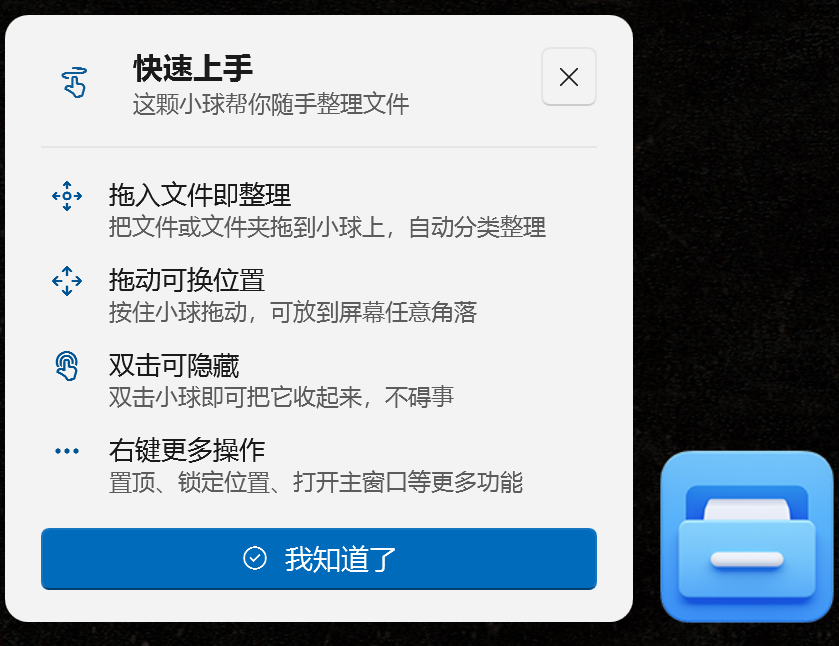
打开后,把文件或文件夹拖到圆形浮窗中即可进入整理窗口。浮窗本身不会直接修改文件。
管理快速整理浮窗
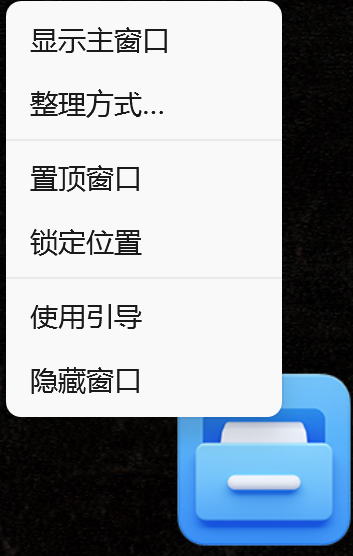
Section titled “管理快速整理浮窗”右键快速整理浮窗可使用以下命令,菜单按使用频率自上而下排列:
- 显示主窗口:打开 EasyTidy Pro 主界面;
- 整理方式…:以“选择整理方式”模式打开整理窗口,详见临时选择整理方式;
- 置顶窗口 / 取消置顶:控制浮窗是否保持在其他窗口上方;
- 锁定位置 / 解锁位置:锁定后不能拖动浮窗,避免误移;
- 使用引导:重新查看浮窗的拖入说明;
- 隐藏窗口:隐藏当前快速整理浮窗。
位置未锁定时,可以按住鼠标左键拖动浮窗。左键双击浮窗也会将它隐藏。
使用整理窗口
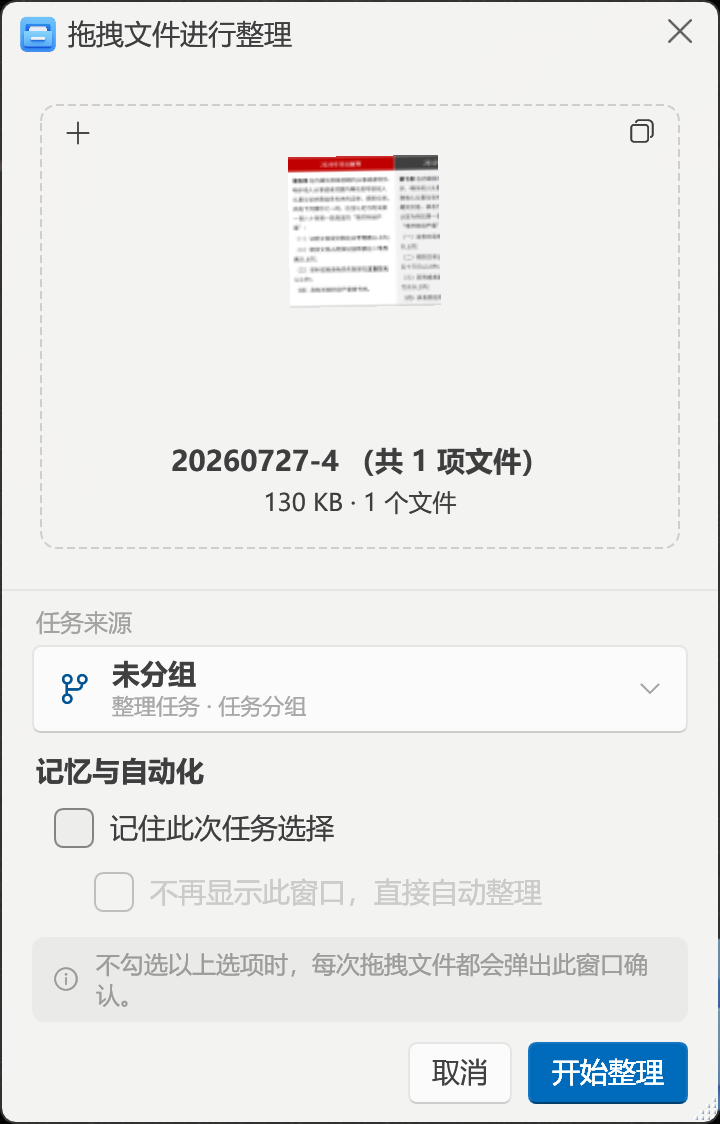

Section titled “使用整理窗口”从任一浮窗拖入文件后,整理窗口会列出本次待处理的文件,并让你选择整理任务。也可以把更多文件继续拖入已经打开的整理窗口。
检查待整理文件
Section titled “检查待整理文件”整理窗口提供三种显示方式:
- 堆叠:用叠放缩略图概览本次拖入内容;
- 大图标:以缩略图网格检查文件;
- 小图标:以紧凑列表查看文件名和大小。
点击文件区右上角的展示方式按钮,会按 堆叠 → 大图标 → 小图标 → 堆叠 的顺序循环切换,不需要展开菜单。按钮图标和悬停提示会显示当前模式,应用也会记住上次选择,下次打开整理窗口时继续使用。文件较多或需要检查失败原因时,建议切换到大图标或小图标模式。
大图标模式下,文件名最多显示三行;名称更长时会截断,鼠标悬停可查看完整文件名和完整路径。
调整窗口大小
Section titled “调整窗口大小”整理窗口可以从边缘或右下角的调整手柄自由缩放,最小尺寸保持原有布局完整。窗口变宽时,大图标模式会按项目宽度自适应换行,每行容纳更多文件,而不是把图标本身拉大。
应用会记住你手动调整后的窗口尺寸,下次打开时自动沿用。只记录普通窗口尺寸,最大化状态不计入;更换显示器或修改分辨率后,窗口会自动收回到可视范围内。主窗口同样支持记住尺寸。
在文件区右键可执行:
- 跳过此文件:从本次整理列表中移除,不删除磁盘上的原文件;列表中存在多选时,会一起跳过选中的文件;
- 刷新:移除已经不存在的路径;
- 打开所在位置:在文件资源管理器中定位对应文件或文件夹。
选择整理目标
Section titled “选择整理目标”点击目标选择区域后,可以通过 最近使用、搜索或按来源和分组浏览来选择目标:
- 单个任务:所有用户都可以选择;
- 任务分组:所有用户都可以选择,文件会按分组内任务的规则与优先级进行分流;
- 工作流或工作流分组:仅 Pro 用户可以选择。
任务来源中的“未分组”对应任务列表的内置未分组项;选择后,目标区域会直接显示“未分组”。
选择任务分组时,普通规则会按优先级处理,带 # 或 ## 的兜底规则最后处理;文件命中并成功执行一个任务后,不再继续尝试分组中的其他任务。
记住选择并自动整理
Section titled “记住选择并自动整理”- 记住此次任务选择:把当前任务或任务分组保存为后续拖入的默认目标;
- 跳过此窗口,拖入后自动整理:仅在已经记住目标时可用。开启后,再从自动拖拽浮窗或快速整理浮窗放入文件,会直接使用默认目标处理,不再显示整理窗口。
静默整理适合规则已经稳定的固定入口。第一次配置时,应先保留整理窗口并检查结果;涉及移动、覆盖、删除或重命名时,不建议在没有验证规则的情况下直接开启。
临时选择整理方式
Section titled “临时选择整理方式”已经设置默认目标、甚至开启静默自动整理后,偶尔仍会需要换用其他任务或分组处理一批文件。此时不必先去改设置,可以直接用“选择整理方式”入口:
- 右键快速整理浮窗,选择 整理方式…;
- 或者在拖入文件时按住
Ctrl + Shift。
这两种方式都不受“永久禁用拖放弹窗 / 静默自动整理”的限制:即使已经开启自动整理,按住 Ctrl + Shift 拖入仍会弹出整理窗口。
以该模式打开的整理窗口有两处不同:
- 隐藏 记住此次任务选择 和 跳过此窗口,拖入后自动整理 两个复选框;
- 底部改为两个按钮:
- 整理(仅此次):只用所选目标处理本次文件,不修改默认目标;
- 整理并设为默认:整理的同时把所选任务或分组写入为新的默认整理目标。
需要长期更换默认目标时才使用“整理并设为默认”;只是临时走一次不同规则,选择“整理(仅此次)”即可。
查看结果与撤销
Section titled “查看结果与撤销”点击底部 开始整理 后,窗口会切换到列表模式显示状态:
- 整理成功的项目会从列表中移除;
- 失败项目会留在窗口中,并显示警告标记;点击标记可查看失败原因;
- 修正文件占用、路径或目标任务后,可以对剩余项目再次执行整理。
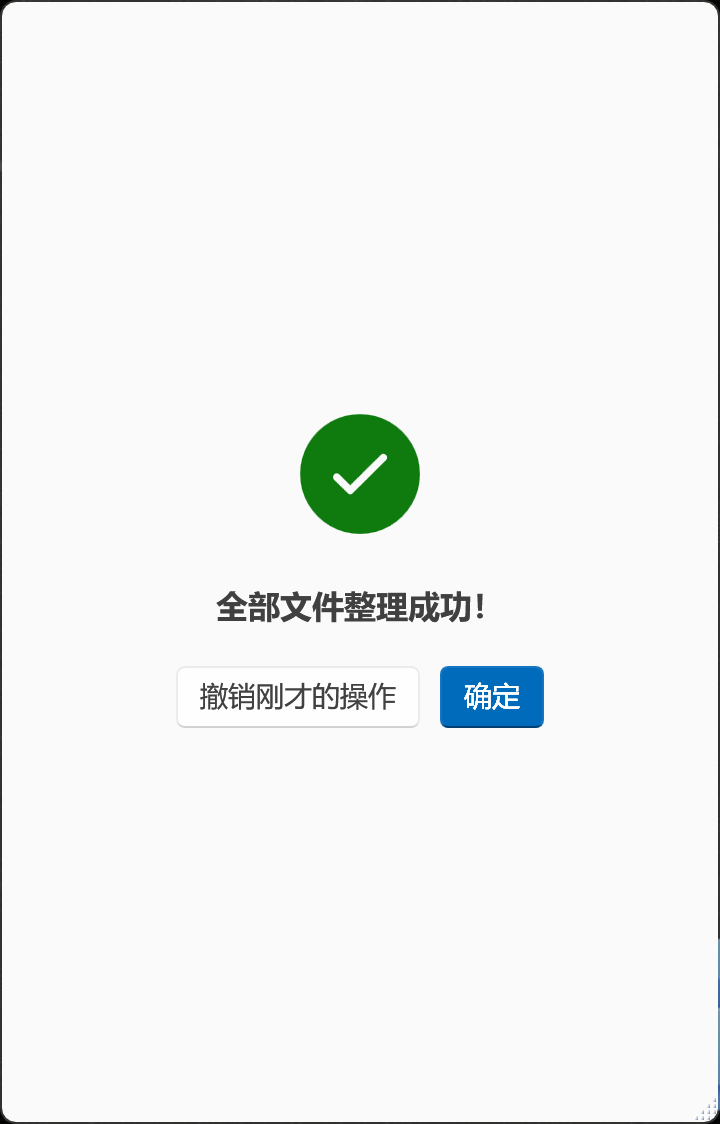
全部成功后会出现完成界面,并提供 撤销上次操作。非 Pro 用户支持当前运行期间的临时撤销,并可在 1 小时内进行短期恢复;Pro 用户还可以使用持久化撤销历史。撤销能力不能替代备份,外部程序继续修改文件后可能无法完整恢复。
完成界面不会自动关闭,会一直保留到你主动确认,方便从容核对整理结果。点击确认后,窗口会清空本轮结果并恢复到初始状态,方便继续拖入下一批文件。
拖动文件时没有出现自动浮窗
Section titled “拖动文件时没有出现自动浮窗”确认已经激活 Pro、开启 拖拽自动浮窗,并且 EasyTidy Pro 正在运行。自动浮窗只在系统识别到文件或文件夹拖动时出现,网页中的文字或图片拖动不属于文件资源管理器拖放。
快捷键或托盘可以打开浮窗,但自动浮窗不出现
Section titled “快捷键或托盘可以打开浮窗,但自动浮窗不出现”这是两个独立入口。快速整理浮窗可用不代表 Pro 自动入口已经开启,请检查许可证状态和“拖拽自动浮窗”开关。
无法从资源管理器拖入文件
Section titled “无法从资源管理器拖入文件”优先确认 EasyTidy Pro 与文件资源管理器的权限级别一致。长期以管理员身份运行应用可能造成普通权限资源管理器无法拖入文件,通常建议使用“仅当需要时使用管理员权限”。
以管理员身份运行时,主窗口启动后会给出一次相关提示(每次运行只提示一次)。需要恢复拖放时,请在常规设置中关闭“始终以管理员身份运行”,应用会自动以普通权限重启。
文件留在窗口中并显示失败
Section titled “文件留在窗口中并显示失败”点击文件上的警告标记查看原因。常见原因包括文件正在被占用、路径已经不存在、目标目录不可写,或文件没有匹配所选任务分组中的任何规则。